
無料でダウンロード(登録なし)
このテンプレートで毎月作る作業は、まるごと任せることもできます。データや写真を送るだけで、御社の書式に合わせてこちらで作ります。まずは1回分を無料でお作りします。
Excel のファイルは Excel 2016 以降(Microsoft 365 を含む)と Google スプレッドシート、Word のファイルは Word と Google ドキュメントで開けます。社内で自由に書き換えて使ってください(再配布・販売はご遠慮ください)。
毎月の作成の管理には、作成進捗の管理表や送る前のチェックリスト(お役立ち資料・無料)も使えます。
記入例(数字・社名は架空)
このテンプレートのポイント
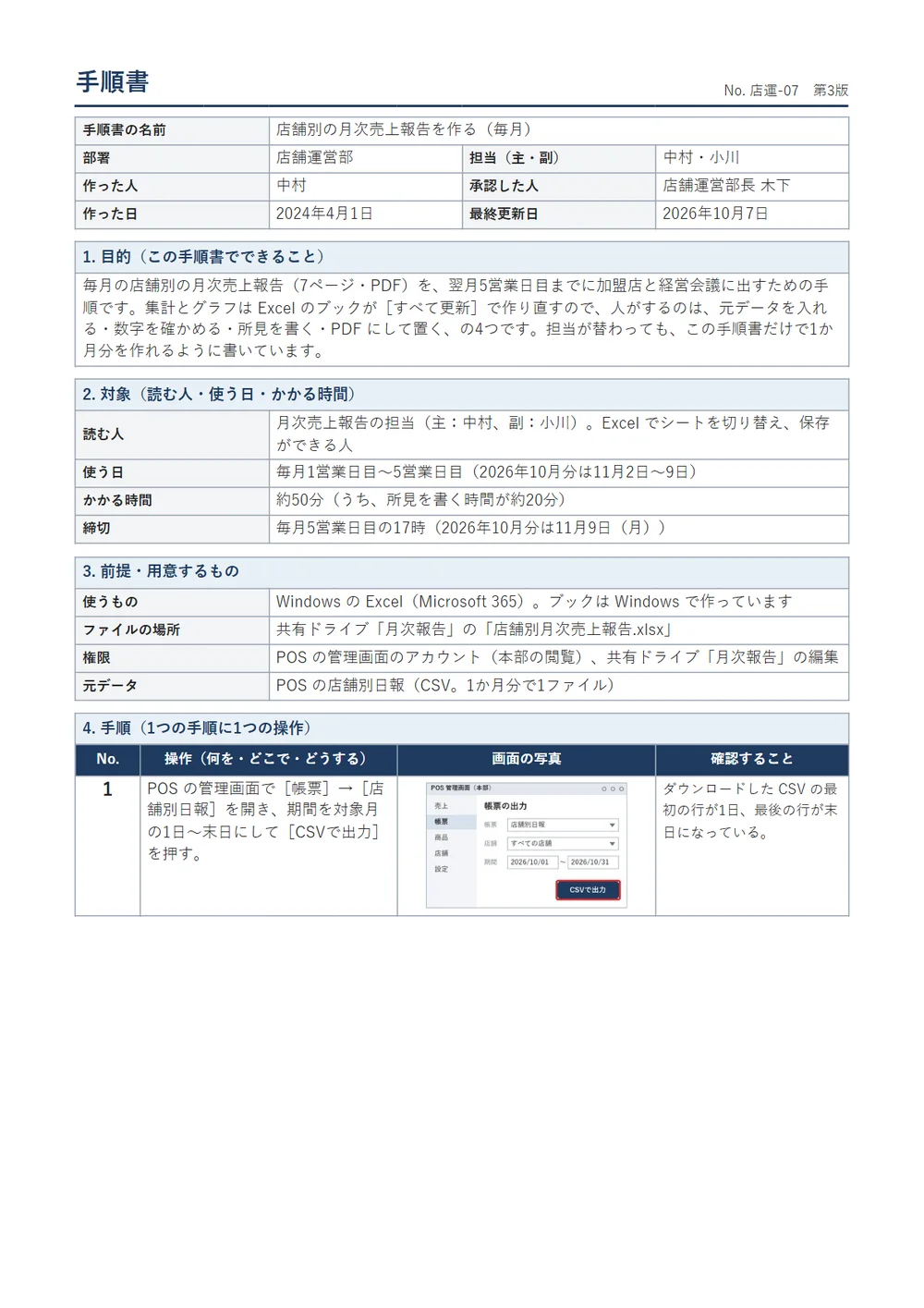
- 手順書は、目的・対象(読む人・使う日・かかる時間・締切)・前提・手順・困ったとき・改訂の履歴の6つの欄です。WordとExcelは同じ欄・同じ記入例です
- 手順の表は、1行に1つの操作と、その画面の写真、終わったときに確認することを並べます。Wordの写真の枠は、枠の中をクリックして画像を貼ると、枠の幅に合わせて縮みます
- 「困ったとき」には、出たエラーと原因・直し方に加えて、直らないときに今月分をどう作るかと連絡先を書きます
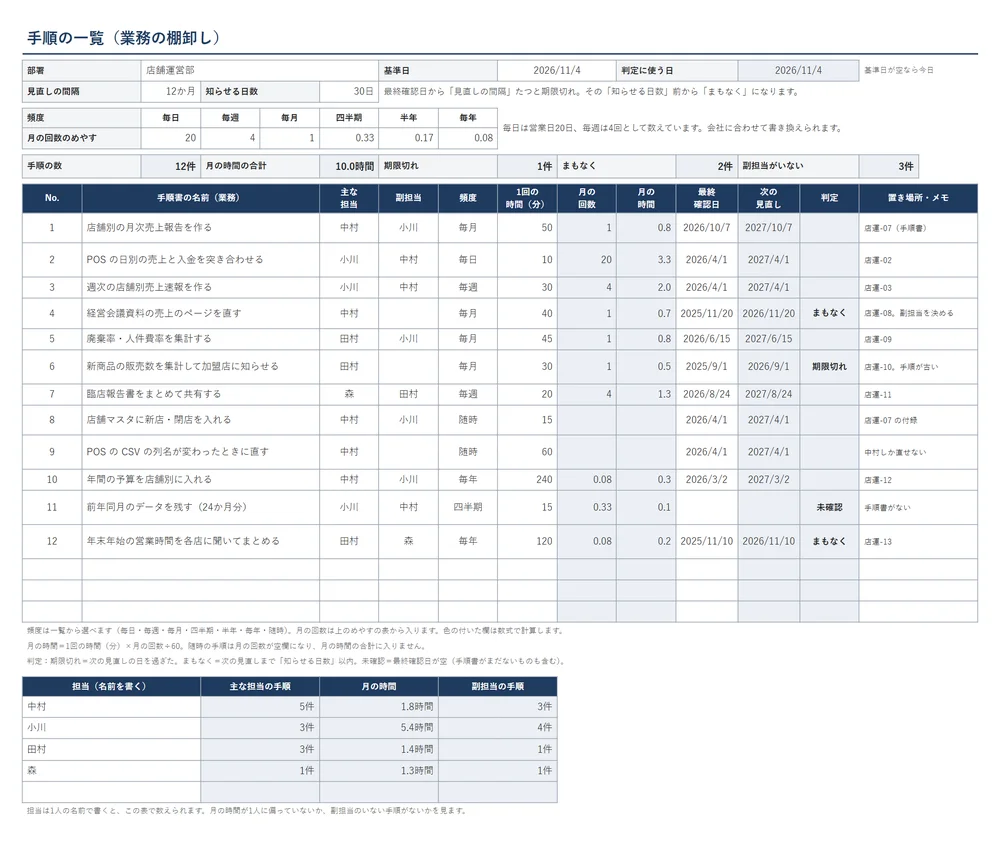
- Excelの「手順の一覧」は、業務を1行1つで並べると、頻度から月の回数と月の時間、最終確認日から次の見直しの日と期限切れが数式で出ます。担当ごとの時間と、副担当のいない業務の数もわかります
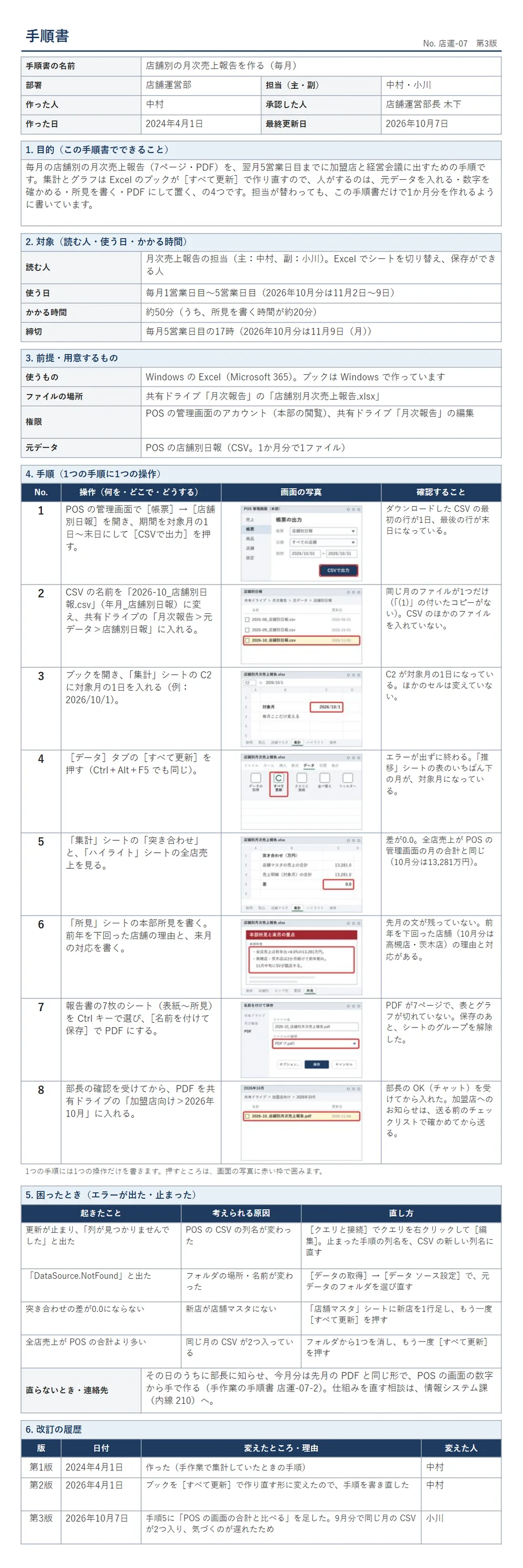
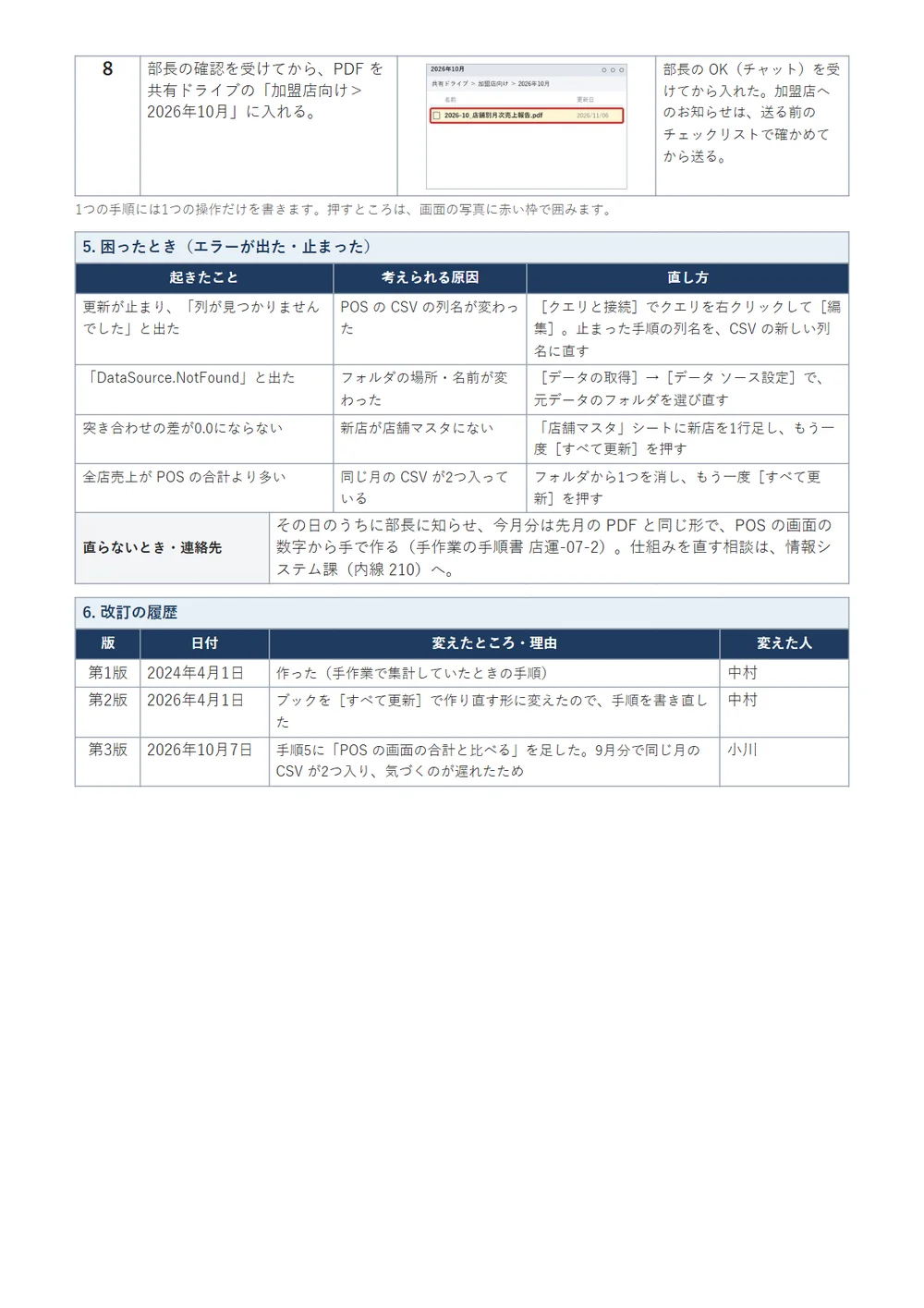
- 記入例は、店舗別の月次売上報告の実物サンプル(架空のベーカリーのFC本部)を、Excelの[すべて更新]で作る形にしたあとの、毎月8つの手順です
業務マニュアル・手順書とは、ある業務を、担当でない人でも同じ手順で、同じ結果になるように進められるよう、目的・前提・操作の順番・確かめることを書いた文書です。読む人がまず知りたいのは「何を、どの順で押せば終わるか」と「ちゃんとできたかをどう確かめるか」で、背景の説明はそのあとです。
このテンプレートは、1つの業務の手順書を、上から目的・対象・前提・手順・困ったとき・改訂の履歴の順に並べたものです。手順の表は、1行に1つの操作と、その画面の写真、終わったときに確認することを横に並べました。WordとExcelは同じ欄・同じ記入例で、Excel版には、部署の手順書を1行1つで並べて、月にかかる時間と見直しの期限を数式で出す「手順の一覧」のシートがあります。
テンプレートの中身(手順書と手順の一覧)
| 欄・シート | 書くこと | 読む人が知りたいこと |
|---|---|---|
| 見出し | 手順書の名前、部署、担当(主・副)、作った人、承認した人、作った日、最終更新日、文書番号と版 | これは最新の手順か。誰に聞けばいいか |
| 1. 目的 | この手順書で何ができるか。いつまでに、誰に出すものか。人がすることと、仕組みが自動ですることの分け目 | 何のための作業か |
| 2. 対象 | 読む人(前提の知識)、使う日、かかる時間、締切 | 自分が使うものか。どのくらいかかるか |
| 3. 前提・用意するもの | 使うソフト、ファイルの場所、要る権限、元データ | 始める前に何がそろっていればいいか |
| 4. 手順 | No.・操作(何を・どこで・どうする)・画面の写真・確認すること | 何をどの順で押すか。できたかをどう確かめるか |
| 5. 困ったとき | 起きたこと(エラーの文)・考えられる原因・直し方、直らないときの連絡先と今回分の作り方 | 止まったらどうするか |
| 6. 改訂の履歴 | 版・日付・変えたところと理由・変えた人 | 前と何が変わったか |
| 手順の一覧(Excelだけ) | 業務の名前・主な担当・副担当・頻度・1回の時間・最終確認日・置き場所。月の回数・月の時間・次の見直し・判定は数式 | 部署の業務に手順書があるか。誰に時間が偏っているか |
空欄のファイルの手順の表は6行で、画面の写真の枠が付いています。手順が多いときは、Wordでは表のいちばん下の行の右端の欄でTabキーを押して行を足し、Excelでは手順1つ分の行(5行)をコピーして挿入します。
WordとExcelのどちらを使う?
手順書を1つずつ作って共有フォルダやチャットで配るなら、Word版が手軽です。空欄のWordは、書く欄をクリックすると薄い文字の案内が消えます。画面の写真は、写真の枠の中をクリックして[挿入]→[画像]で貼ると、枠の幅に合わせて縮みます。
部署の手順書をまとめて管理したいなら、Excel版を使います。「手順書」のシートを業務ごとにコピーして増やし、「手順の一覧」に1行ずつ書き足すと、手順書のない業務や、しばらく見直していない手順書がわかります。どちらもGoogle ドライブに上げれば、Google ドキュメント・Google スプレッドシートで開けます。写真の位置や行の高さがずれることがあるので、配る前に印刷プレビューで確かめてください。
記入例:毎月の売上報告書を作る手順
記入例は、店舗別の月次売上報告の実物サンプルと同じ、架空のベーカリーのFC本部「株式会社こむぎ日和」の店舗運営部の手順書です。毎月の売上報告書を、「Excelで月次報告書を自動作成する手順」の形(POSのCSVをフォルダに入れ、Power Queryと関数で[すべて更新]する)で作るようにしたあとの、毎月の作業を書いています。報告書の型そのものは、売上報告書のテンプレートにあります。
| No. | 操作 | 確認すること |
|---|---|---|
| 1 | POSの管理画面で[帳票]→[店舗別日報]を開き、期間を対象月の1日〜末日にして[CSVで出力]を押す | CSVの最初の行が1日、最後の行が末日 |
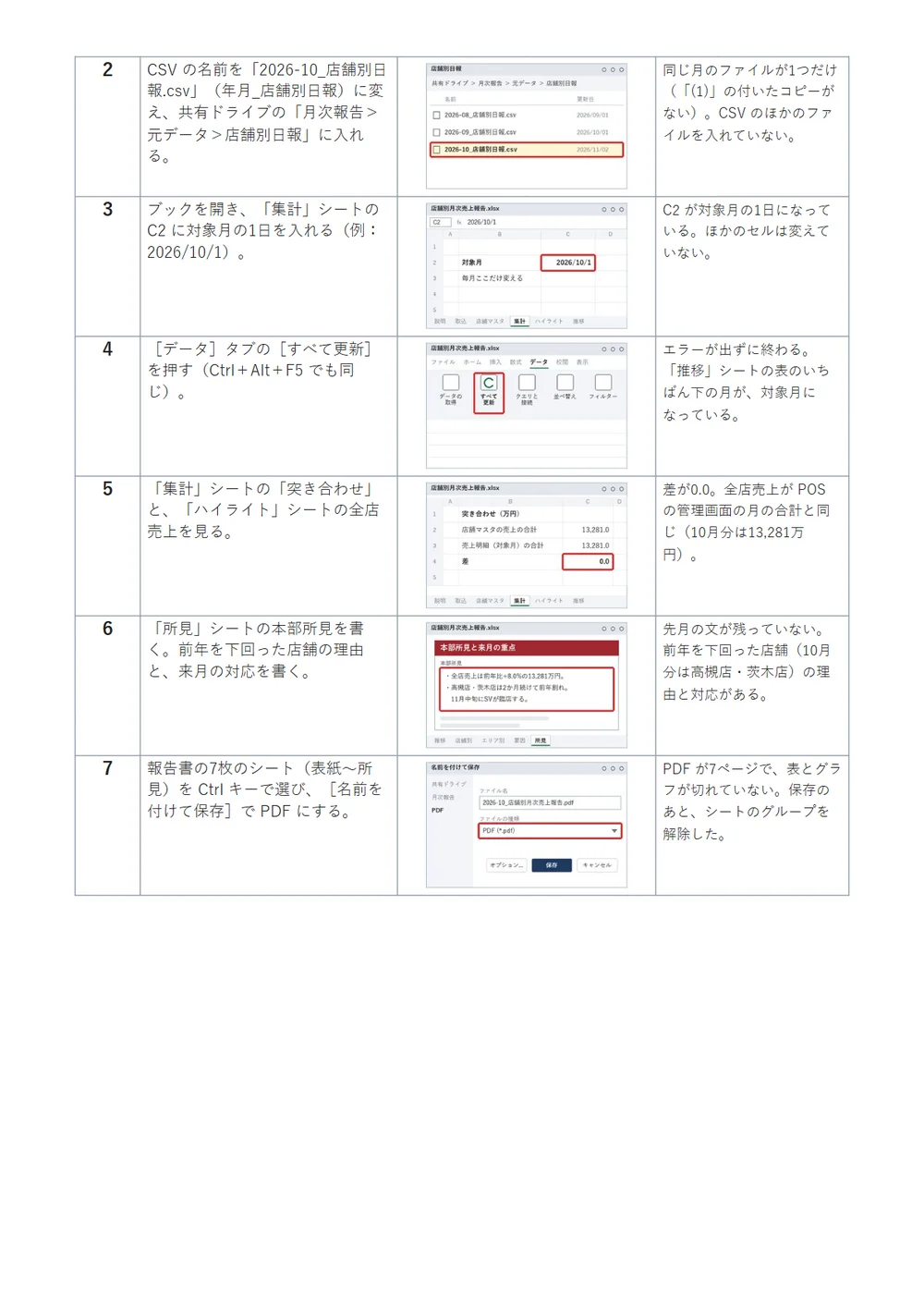
| 2 | CSVの名前を「2026-10_店舗別日報.csv」に変え、共有ドライブの元データのフォルダに入れる | 同じ月のファイルが1つだけ |
| 3 | ブックを開き、「集計」シートのC2に対象月の1日を入れる | C2が対象月の1日 |
| 4 | [データ]タブの[すべて更新]を押す | エラーが出ない。推移の表のいちばん下が対象月 |
| 5 | 「集計」シートの突き合わせと、全店売上を見る | 差が0.0。全店売上がPOSの画面の合計と同じ(10月分は13,281万円) |
| 6 | 「所見」シートの本部所見を書く | 先月の文が残っていない。前年を下回った店舗の理由と対応がある |
| 7 | 報告書の7枚のシートを選び、PDFで保存する | 7ページで、表とグラフが切れていない。シートのグループを解除した |
| 8 | 部長の確認を受けてから、PDFを加盟店向けのフォルダに入れる | 加盟店へのお知らせは、送る前のチェックで確かめてから送る |
手順は全部で約50分で、うち20分が所見を書く時間です。集計とグラフはブックが作り直すので、人が持つのは、元データを入れる、数字を確かめる、所見を書く、PDFにして置く、の4つだけです。手順8で使う送る前のチェックは、チェックリストのテンプレートの記入例に同じ報告書の分を入れています。
「困ったとき」には、[すべて更新]が止まったときのエラーの文(「列が見つかりませんでした」「DataSource.NotFound」)と直し方、突き合わせの差が0.0にならないとき、同じ月のCSVが2つ入ったときを並べました。改訂の履歴の第3版は、9月分で同じ月のCSVが2つ入って気づくのが遅れたため、手順5に「POSの画面の合計と比べる」を足した、という記録です。突き合わせの差だけでは二重に入ったCSVに気づけないので、人の確認を1つ足しています。
人名・時間・版の日付・文書番号は、記入例のために足したものです。社名・数字はすべて架空で、画面の写真は実在の画面ではなく、記入例のために描いた図です。
マニュアル・手順書の作り方
1. 誰が読むかを決める
最初に「読む人」の欄を埋めます。同じ手順でも、Excelでシートの切り替えと保存ができる人に向けて書くのか、パソコンに慣れていない新人に向けて書くのかで、1つの手順に書く細かさが変わります。迷ったら、いま担当している人ではなく、次に担当になりそうな人を読む人にします。担当が替わったときに使えなければ、手順書を作った意味が半分になります。
2. 実際に操作しながら書き出す
思い出しながら書くと、慣れた人が無意識にしている操作(ファイルの名前を変える、日付を1日にする、など)が抜けます。実際の作業の日に、操作するたびに1行ずつメモし、画面の写真もその場で撮ります。記入例の手順2「CSVの名前を変える」は、慣れた人が書き忘れやすい手順です。
3. 1つの手順に1つの操作を書く
1つの行には、1つの画面で終わる操作を1つだけ書きます。「CSVを出してフォルダに入れ、ブックを更新する」のように3つの操作を1行に詰めると、どこで止まったかがわからなくなり、確認することも書けません。操作の文は「どの画面の・どこを・どうする」の順にし、ボタンやメニューの名前は[ ]で囲んで、画面の文字と同じに書きます。
4. 画面の写真を撮り、押すところを赤い枠で囲む
画面の写真があると、読む人は文と画面を見比べながら進められます。Windowsでは、Windowsロゴキー+Shift+Sで画面の一部を切り取り、切り取った画像にペンや図形で印を書き込めます(Microsoft サポート:Snipping Tool を使ってスクリーン ショットをキャプチャする)。
- 画面全体ではなく、押すところのまわりだけを切り取る
- 押すところ・入れるところを、赤い枠で1か所だけ囲む
- お客様の名前・金額・パスワードなど、手順に要らない情報は塗りつぶす
- 画面が変わったら、文と一緒に写真も撮り直す(写真と画面が違うと、読む人の手が止まる)
5. 確認することを「終わった状態」で書く
確認することの欄には、その手順が正しく終わったときに見えるものを書きます。「確かめる」ではなく、「差が0.0になっている」「最初の行が1日、最後の行が末日」のように、見ればはい・いいえで答えられる形にします。数字で確かめられるときは、比べる先(POSの画面の合計など)も書きます。記入例の手順5は、この書き方の例です。
6. 困ったときと、今回分の作り方を書く
エラーが出たときに、読む人が最初に探すのはエラーの文です。表示された文をそのまま「起きたこと」に書き、原因と直し方を並べます。直し方がわからないときのために、誰に知らせるかと、今回分を手作業でどう作るかも書いておきます。締切のある業務では、仕組みを直すより先に、今月分を出すことを優先するためです。
7. 別の人に試してもらい、改訂の決まりを作る
書き終えたら、作った人とは別の人に、手順書だけを見て1回分を作ってもらいます。迷った手順、聞かれたことは、そのまま書き足します。改訂のときは、版を1つ上げ、最終更新日と改訂の履歴を書きます。見直しの間隔(記入例は12か月)を決めて、Excelの「手順の一覧」に最終確認日を入れておくと、見直しの時期が来た手順書がわかります。
手順の書き方:悪い例と良い例
| 悪い例 | 良い例 | 直したところ |
|---|---|---|
| 売上データを取り込んで更新する | [データ]タブの[すべて更新]を押す(Ctrl+Alt+F5でも同じ) | 1つの操作だけにし、押すボタンの名前を画面と同じに書いた |
| 数字が合っているか確認する | 「集計」シートの突き合わせの差が0.0。全店売上がPOSの画面の月の合計と同じ | 何と何を比べ、どうなっていれば正しいかを書いた |
| エラーが出たら担当者に聞く | 「列が見つかりませんでした」と出たら、クエリを開いて列名を直す。直らないときは部長に知らせ、今月分は手作業で作る | エラーの文、直し方、直らないときの動きを書いた |
Excelの「手順の一覧」の使い方
手順の一覧は、部署の業務を1行に1つずつ並べ、手順書がそろっているか、誰に時間が偏っていないかを見る表です。業務の棚卸しにも使えます。
| 列 | 入れるもの・出るもの |
|---|---|
| 手順書の名前・主な担当・副担当・1回の時間(分)・最終確認日・置き場所 | 書き入れる |
| 頻度 | 毎日・毎週・毎月・四半期・半年・毎年・随時を一覧から選ぶ |
| 月の回数(数式) | 上の「月の回数のめやす」の表から引く(毎日は営業日20日、毎週は4回。書き換えられる)。随時は空欄 |
| 月の時間(数式) | 1回の時間×月の回数÷60 |
| 次の見直し(数式) | 最終確認日に、見直しの間隔(か月)を足した日 |
| 判定(数式) | 期限切れ(次の見直しを過ぎた)、まもなく(「知らせる日数」以内)、未確認(最終確認日が空) |
| 上の件数・下の担当ごとの表(数式) | 手順の数、月の時間の合計、期限切れ、まもなく、副担当がいない手順の数。担当の名前を書くと、主な担当の手順の数・月の時間・副担当の手順の数 |
記入例は、店舗運営部の12の業務です。基準日の11月4日で、月の時間の合計は10.0時間、期限切れが1件(新商品の販売数の集計)、まもなくが2件、最終確認日のない未確認が1件、副担当がいない業務が3件です。担当ごとの表では、小川さんの月の時間が5.4時間と多く、「POSのCSVの列名が変わったときに直す」は中村さんしかできないことがわかります。手順書を作る順番は、副担当のいない業務と、期限切れの業務からにします。
マニュアルと手順書の違い
| 業務マニュアル | 手順書 | |
|---|---|---|
| 範囲 | 1つの業務の全体(目的・決まり・判断のしかた・関わる人) | 1つの作業の、操作の順番 |
| 読むとき | 担当になったとき、迷ったとき | 作業をするたびに、横に置いて |
| 書き方 | 章立てで、文と図で説明する | 番号つきの表で、1行に1つの操作 |
呼び方に決まった区別はなく、会社によっては手順書を「作業マニュアル」と呼びます。このテンプレートは手順書の形ですが、目的と前提の欄に業務の決まりを書き足し、手順書をいくつか束ねれば、業務マニュアルとしても使えます。
よくある書き間違い
- 1行に操作をいくつも書く:どこまで終えたかがわからず、確認することも書けません。1行1操作にします
- 画面の名前と違う言葉で書く:「更新ボタン」と書いても、画面に「すべて更新」とあれば読む人は迷います。画面の文字をそのまま[ ]で囲みます
- 確認することがない:手順を終えても、正しくできたかがわかりません。終わったときに見えるものを書きます
- うまくいったときのことしか書かない:止まったときに読む人が手を止めてしまいます。困ったときと連絡先を書きます
- 版と日付がない:古い手順書を印刷したまま使われます。版・最終更新日・改訂の履歴を残します
自動化を頼んだときに受け取る手順書
報告書の自動化を社外に頼むときは、動く仕組みと一緒に、このテンプレートと同じ欄の手順書を受け取ります。毎月の操作、数字の確かめ方、止まったときの止め方と手作業への戻し方が書かれていないと、作った人がいなくなった時点で回らなくなるためです。手順書に入れてほしい項目と、納品の日に社内で確かめることは「レポートの自動化を外注する:仕組みごと納品してもらうときの確認項目」にまとめています。
おまかせレポートの自動化も、御社の環境で自動でレポートが出る仕組みを作り、手順書と一緒に仕組みごと納品します(月額の保守はありません)。記入例のような手順書を、仕組みに合わせて書いてお渡しします。
毎月の報告書づくりを楽にするには
手順書があれば、担当が替わっても毎月の報告書は回せます。それでも、毎月の数字の確認や所見の文、体裁を整える時間は残ります。
おまかせレポートは、毎月の売上報告書や月次レポートを、御社の書式のまま作るサービスです。元のデータを共有ドライブに入れていただくだけで作り、人が元データと数字を突き合わせてから納品します。所見やコメントは下書きとしてお渡しし、御社で確認して、御社の名前で出していただきます。ほかのテンプレートは報告書のテンプレートの一覧にあります。今お使いの報告書を1回分お預かりして、同じ型で作る無料のお試しも受け付けています。
よくある質問
Q.マニュアルと手順書は、何が違いますか?
決まった区別はありません。このページでは、1つの業務の目的・決まり・判断のしかたまでをまとめたものをマニュアル、そのうち1つの作業を、操作の順番どおりに書いたものを手順書と呼んでいます。業務マニュアルは、手順書をいくつか束ね、最初に業務の全体と決まりを置いた形にすると作りやすくなります。
Q.画面の写真は、どうやって撮ればいいですか?
Windowsなら、Windowsロゴキー+Shift+Sで画面の一部を切り取れます。切り取った画像には、ペンや図形で印を書き込めます。押すところを赤い枠で囲み、手順書の写真の枠に貼ります。お客様の名前や金額など、手順に要らない情報が写っていたら、塗りつぶしてから貼ります。
Q.手順書は、どのくらいの間隔で見直せばいいですか?
決まりはありません。画面やファイルの置き場所、元データの形が変わったときはその都度直し、変わらなくても年に1回は通しで試すと、古いまま残るのを防げます。Excelの「手順の一覧」は、見直しの間隔(記入例は12か月)を入れると、最終確認日から次の見直しの日を出し、過ぎたものを「期限切れ」にします。
Q.動画のマニュアルとどちらがいいですか?
毎月決まった手順を同じ順番でこなす作業なら、文と写真の手順書のほうが、どこまで終えたかを確かめながら進められ、画面が変わったときも直しやすくなります。体の動きやコツを見せたい作業は、動画のほうが伝わります。手順書に動画の置き場所を書いておく、という組み合わせもできます。
Q.社外の人に頼んだ自動化の仕組みにも、手順書は要りますか?
要ります。毎月の操作、数字の確かめ方、止まったときの止め方と手作業への戻し方が手順書にないと、作った人がいなくなった時点で回らなくなります。外注するときは、手順書を納品物に入れ、納品の日に社内の人が手順書だけで1か月分を動かしてみます。
ほかのテンプレート