
無料でダウンロード(登録なし)
Microsoft 365・Excel 2016 以降と Google スプレッドシート(PowerPoint は Google スライド)で開けます。社内で自由に書き換えて使ってください(再配布・販売はご遠慮ください)。
毎月の作成の管理には、作成進捗の管理表や送る前のチェックリスト(お役立ち資料・無料)も使えます。
完成イメージ(おまかせレポートで作ったサンプル。数字・社名は架空)
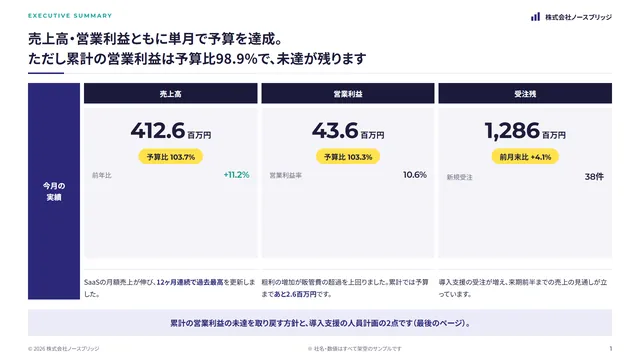
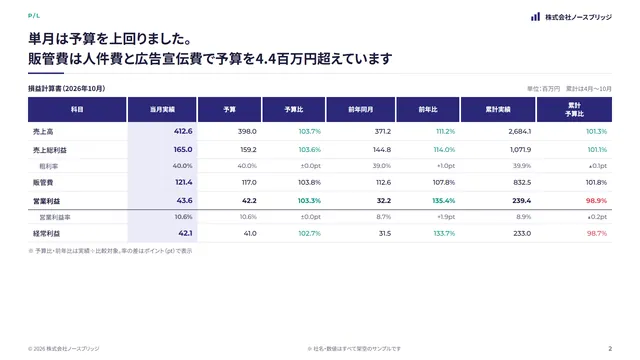
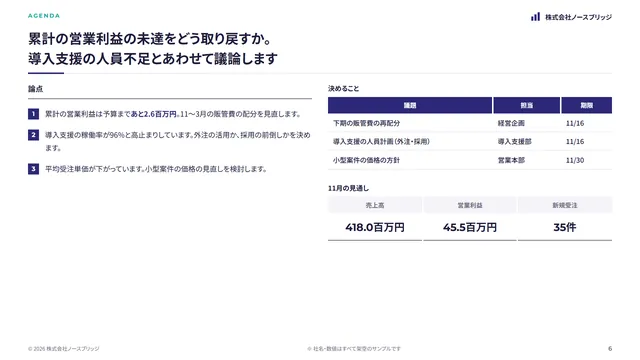
このテンプレートのポイント
- 表紙、サマリー、損益の予実、営業利益の増減要因、事業別の売上、主要KPI、差異の理由、資金繰り、来月の論点、数字の定義の10枚です
- 各スライドの上に「結論を一文で書いた見出し」を置く型です。見出しだけ読めば会議の要点がわかります
- グラフは PowerPoint のグラフなので、右クリック →「データの編集」で数字を入れ替えられます
- スライドのノートに、そのページで書くことの説明を入れています
経営会議資料とは、毎月の業績(売上・利益・KPI)を予算や前年と比べ、差が出た理由と、会議で決めたいことを経営陣に伝える資料です。毎月同じ型で作ると、経営陣は見る場所を覚え、会議の時間を数字の説明ではなく議論に使えます。
このテンプレートは、中小〜中堅企業の経営企画・経理が月次の経営会議に出す業績報告を想定した、16:9のPowerPoint 10枚です。
テンプレートの中身(10枚)
| No. | スライド | 書くこと |
|---|---|---|
| 1 | 表紙 | 会議名、対象月、作成部署、日付、取り扱い(社外秘など) |
| 2 | サマリー | 売上・利益・受注残などの数字3つと一文の説明、会議で決めたいこと |
| 3 | 損益の予実 | 当月の実績・予算・予算比・前年同月・前年比・累計の表 |
| 4 | 営業利益の増減要因 | 予算から実績までの差を、要因ごとに並べたグラフ |
| 5 | 事業別の売上 | 事業ごとの売上を積み上げた12ヶ月の推移 |
| 6 | 主要KPI | 受注件数・単価・解約率・人員などを前月比・目標と並べた表 |
| 7 | 差異の理由 | 予算との差が大きい科目の、差額・理由・今後の見通し |
| 8 | 資金繰り | 月初の現預金・入金・出金・月末の現預金の見通し |
| 9 | 来月の論点・決めること | 論点と、議題・担当・期限の表 |
| 10 | 補足:数字の定義 | 数字の定義と元にしたデータ(締め日・計算の式) |
作り方のコツ
見出しは「結論を一文で」
各スライドの上の見出しには、「売上高・営業利益ともに単月で予算を達成。ただし累計の営業利益は予算に届いていない」のように、そのページで言いたいことを一文で書きます。「損益計算書」のような名前だけの見出しにすると、経営陣は表を読み解くところから始めることになります。
比べる相手を決めておく
予算比・前年比・前月比のどれを主に見せるかを、最初に決めます。記入例では、当月は予算比を主にし、前年同月と累計の予算比を横に並べています。毎月同じ並びにすることが大事です。
差異の理由は「何が・いくら・なぜ・今後どうなるか」
差異の理由のページでは、差が大きい科目を3〜5個だけ選び、差額と理由、今後の見通しを1〜2文ずつ書きます。理由が分からないときは「調査中(11/16までに報告)」と書き、空けたままにしません。
数字の定義を最後に残す
「新規受注件数はSFAで当月に受注になった商談の数」のような定義を補足のページに残しておくと、担当者が替わっても数字の意味がぶれません。
よくある失敗
- 前月の資料をコピーして、見出しを直し忘れる:数字は新しいのに、見出しの文章が前月のまま、という失敗が起きやすいです
- 毎月ページが増えていく:要望に応えて足していくと、20枚を超えて誰も読まなくなります。足したら1枚減らすくらいでちょうどいいです
- グラフの軸の範囲が月ごとに変わる:縦軸の最大値が毎月変わると、見た目で比べられません
毎月の作成を楽にするには
| 方法 | 向いている場合 | 残る手間 |
|---|---|---|
| このテンプレートを使う | 数字の集計は Excel で済んでいる | 数字の入れ替え、グラフの更新、見出しの文章 |
| Excel と PowerPoint をつなぐ | 毎月の表とグラフの形が決まっている | 仕組みづくりと、壊れたときの直し |
| 作成を任せる | 締めから会議までの日数が短い、担当者が1人 | 数字の確定と、内容の確認 |
Excel と PowerPoint をつなぐ方法は、ExcelのグラフをPowerPointに自動反映する3つの方法にまとめています。
おまかせレポートでは、会計システムの月次試算表と予算のシートから、御社の型のまま経営会議資料を作ります。数字の確定や会計上の判断は御社で行っていただき、差異の理由や論点は下書きとしてお出しします。完成形は経営会議の月次業績報告の実物サンプル(全7ページ)で見られます。無料のお試しでは、今お使いの資料を1か月分お預かりして、同じ型で作ります。
よくある質問
Q.記入例の数字はそのまま使えますか?
記入例の数字と社名は架空です。会計システムの月次試算表や予算のシートの数字に入れ替えてください。資金繰りのページは空欄にしてあります。
Q.Googleスライドでも使えますか?
Googleドライブにアップロードして開けます。グラフはGoogleスライドでは画像に近い扱いになり、数字の入れ替えはスプレッドシート側で行う形になります。
Q.毎月グラフを作り直すのが手間です。
Excelで集計している場合は、ExcelのグラフをPowerPointにリンクして貼る方法や、マクロ・Pythonで差し替える方法があります。手順は「ExcelのグラフをPowerPointに自動反映する3つの方法」の記事にまとめています。
Q.会計の判断も手伝ってもらえますか?
おまかせレポートは資料づくりを引き受けます。数字の確定や会計上の判断は御社で行っていただき、その数字から毎月同じ型で資料を作ります。
ほかのテンプレート