
無料でダウンロード(登録なし)
このテンプレートで毎月作る作業は、まるごと任せることもできます。データや写真を送るだけで、御社の書式に合わせてこちらで作ります。まずは1回分を無料でお作りします。
Excel のファイルは Excel 2016 以降(Microsoft 365 を含む)と Google スプレッドシート、Word のファイルは Word と Google ドキュメントで開けます。社内で自由に書き換えて使ってください(再配布・販売はご遠慮ください)。
毎月の作成の管理には、作成進捗の管理表や送る前のチェックリスト(お役立ち資料・無料)も使えます。
記入例(数字・社名は架空)
このテンプレートのポイント
- Excelは、白紙のチェックリストと、毎月の報告書を送る前・作業前の点検・イベント準備の3つの型、1週間のチェック表の5シートです。3つの型は、確認することの項目を入れたまま使えます
- 済みの欄を一覧(済・未・対象外)から選ぶと、項目の数・済み・残り・対象外・済みの割合(■□の棒)が数式で出ます。期限を入れると、期限切れ・今日まで・まもなくの判定と件数も出ます
- 白紙とイベント準備のシートには、担当の名前を書くと、その人の項目・済み・残り・期限切れを数える表があります
- 1週間のチェック表は、週の始まりを入れると7日分の日付と曜日が入り、日ごとの✓と×の数が出ます。Word版は同じ欄のA4縦1枚で、印刷して手で書けます
- 記入例は、店舗別の月次売上報告を送る前のチェック、設備の部品の交換に出る前の点検、加盟店オーナー会議の準備、事務所の退社前のチェックです(すべて架空)
チェックリストとは、やるべきことや確かめることを項目として並べ、1つずつ済んだかを記録する表です。項目を前もって書き出しておくことで、急いでいるときや担当が替わったときにも、抜けなく同じ確認ができます。
このテンプレートは、Excelが主のチェックリストです。白紙のシートと、毎月の報告書を送る前のチェック・作業前の点検・イベント準備の3つの型があり、済みの欄を一覧から選ぶと、済みの数と割合、期限切れの項目が数式で出ます。毎日同じことを確かめる「1週間のチェック表」もあり、こちらはWord版を印刷して手で書くこともできます。
テンプレートの中身(5つのシート)
| シート | 向いている使い方 | 欄 | 形式 |
|---|---|---|---|
| チェックリスト(白紙) | 自分で項目を書く、どの場面のチェックにも | 名前・対象・作った人・確かめる人/基準日/件数と済みの割合/No.・区分・確認すること・担当・期限・済み・判定・メモ(25行)/担当ごとの残り | Excel |
| 送る前のチェック | 毎月の報告書を、取引先や経営会議に送る前 | 同じ欄。項目は宛先・期間・数字・文・PDF・送り方の13項目 | Excel |
| 作業前の点検 | 設備の作業・点検に出る前と、当日の作業の前 | 同じ欄。項目は書類・部品・連絡・鍵・道具・写真・安全・当日の10項目 | Excel |
| イベント準備 | 説明会・会議・展示会など、何週間か前から何人かで準備するもの | 同じ欄。項目は会場・案内・資料・当日・費用・あとの15項目/担当ごとの残り | Excel |
| 1週間のチェック表 | 戸締り・開店前など、毎日同じことを確かめるもの | 名前・週の始まり・場所/No.・確認すること・7日分の✓×-/✓の数・×の数・確かめた人/メモ | Excel・Word |
空欄のファイルの3つの型は、区分と確認することの項目を入れたまま、担当・期限・済み・メモと見出しを空けています。そのまま使っても、項目を消したり足したりしてもかまいません。どのシートもA4縦1枚に収まるので、Excelのまま印刷して紙で使うこともできます。
ExcelとWordのどちらを使う?
担当と期限がある項目を何人かで進めるなら、Excelを使います。済みの欄を変えるたびに、残りの数と期限切れが数式で変わるので、共有フォルダに置いておけば、全員が同じ進み具合を見られます。
毎日同じことを確かめ、現場や事務所に貼っておくなら、1週間のチェック表のWord版を印刷して使います。✓・×の数は手で数えて書き、1週間たったら次の紙に替えます。Excel版の1週間のチェック表は、週の始まりを入れるだけで日付と曜日が入り、✓・×の数が数式で出ます。
記入例:送る前・作業前・イベント準備・1週間
記入例の会社・人・日付はすべて架空です。
送る前のチェック:店舗別の月次売上報告(2026年10月分)
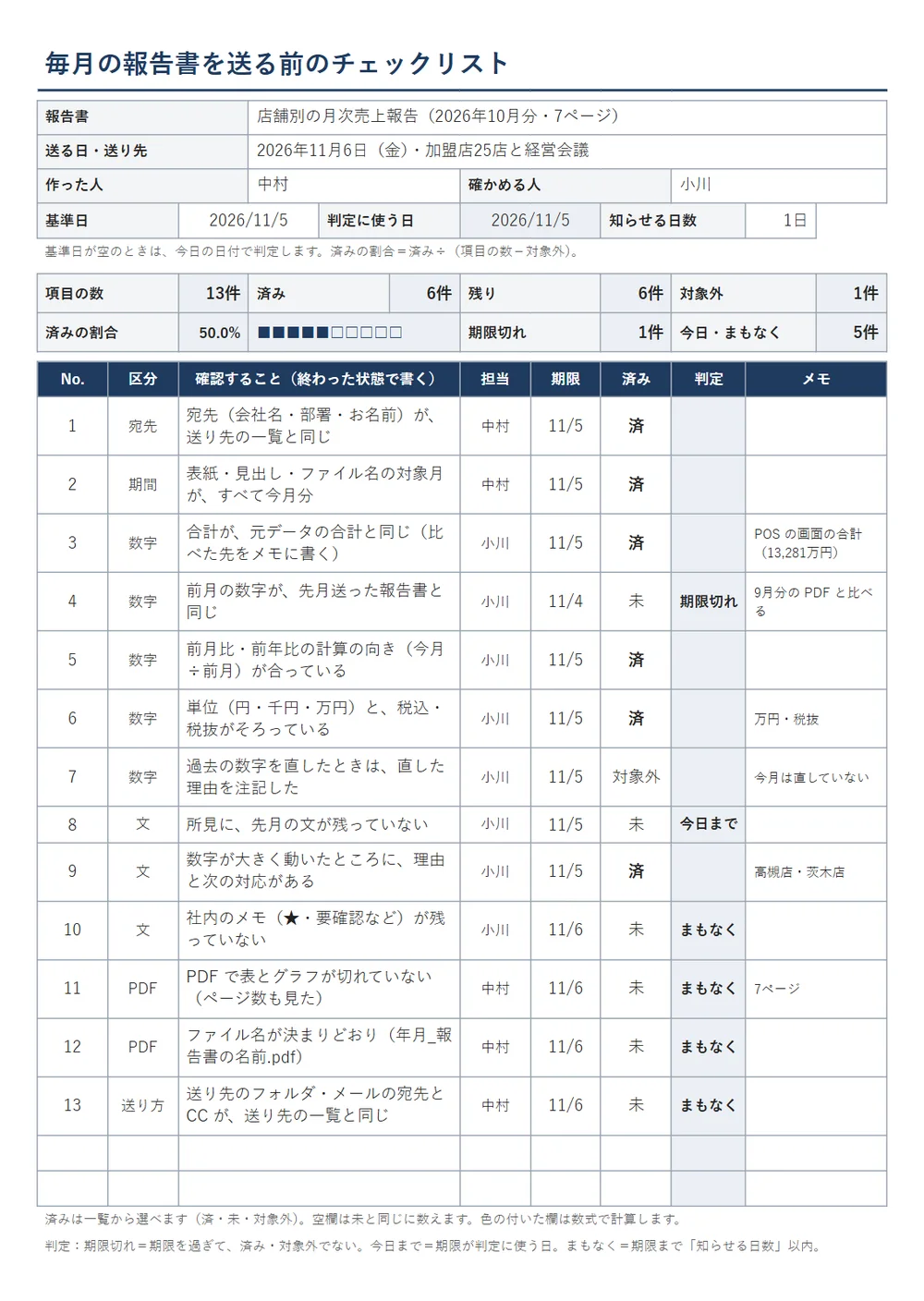
店舗別の月次売上報告のサンプルと同じ、架空のベーカリーのFC本部「株式会社こむぎ日和」の、10月分の報告書を送る前のチェックです。手順書のテンプレートの記入例(同じ報告書を作る手順)の、最後の手順のあとに使います。作った人(中村さん)と確かめる人(小川さん)で項目を分け、数字と文の項目は確かめる人が見ます。
基準日は送る日の前日の11月5日です。13項目のうち済みが6、対象外が1(今月は過去の数字を直していない)で、済みの割合は50.0%。期限切れが1件(前月の数字が先月の報告書と同じか)、今日までが1件、まもなくが4件です。「合計が元データの合計と同じ」のメモには、比べた先の「POSの画面の合計(13,281万円)」を書いています。広告レポート・点検報告書・オーナー報告書・経営会議資料ごとの送る前の項目は、お役立ち資料の「月次レポートを送る前のチェックリスト」(PDF)にまとめています。
作業前の点検:給水ポンプの圧力計の交換
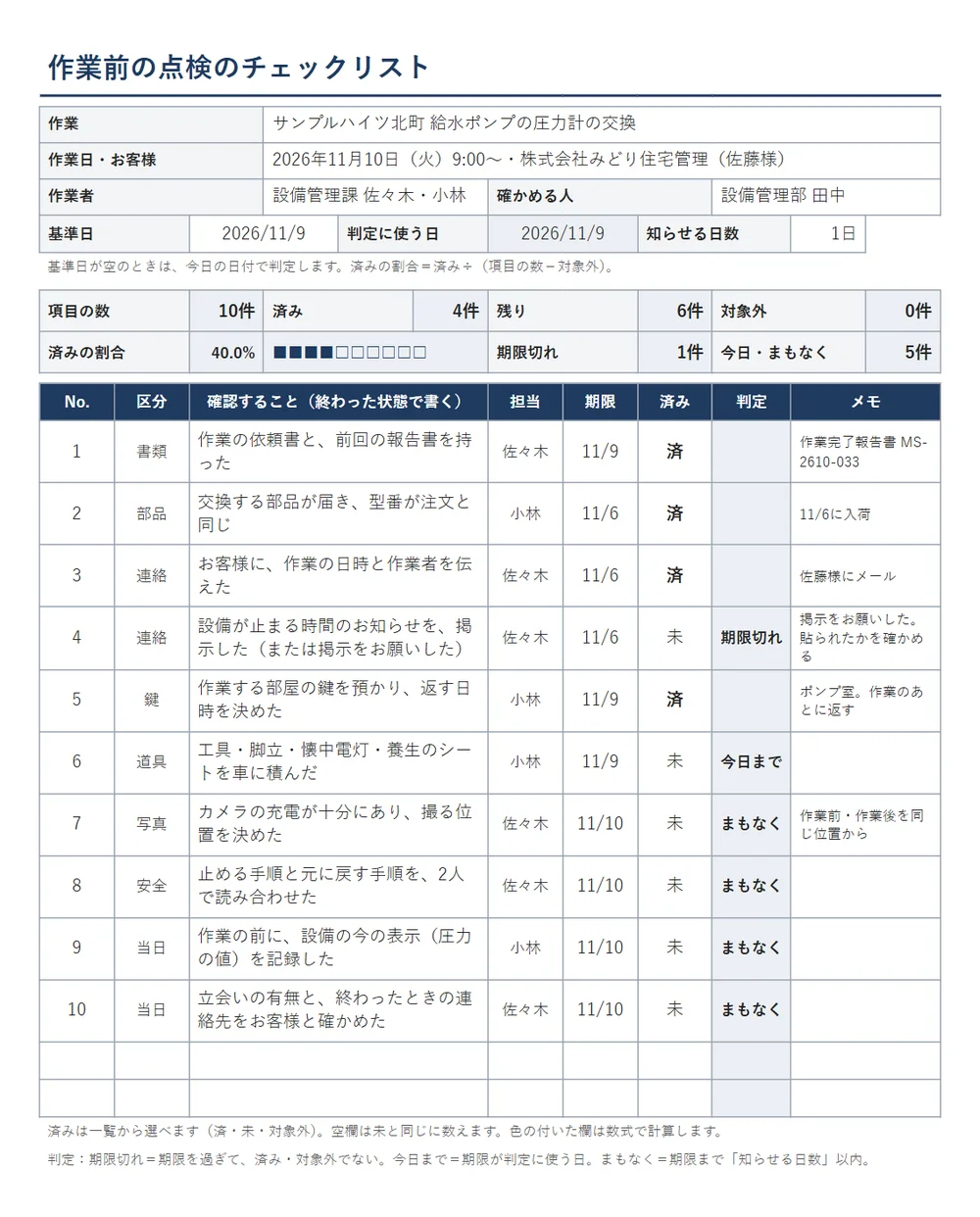
作業報告書のテンプレートの作業完了報告書の記入例で、「部品の入荷待ち。11/10に交換の予定」とした作業の、前日のチェックです。架空の設備会社「株式会社みなと設備サービス」の2人が、書類・部品・お客様への連絡・鍵・道具・写真・安全を確かめます。基準日は前日の11月9日で、10項目のうち済みが4。設備が止まる時間のお知らせの掲示(期限は11月6日)が期限切れになっています。メモには「掲示をお願いした。貼られたかを確かめる」とあり、お願いしただけで済にしていないことがわかります。
イベント準備:加盟店オーナー会議
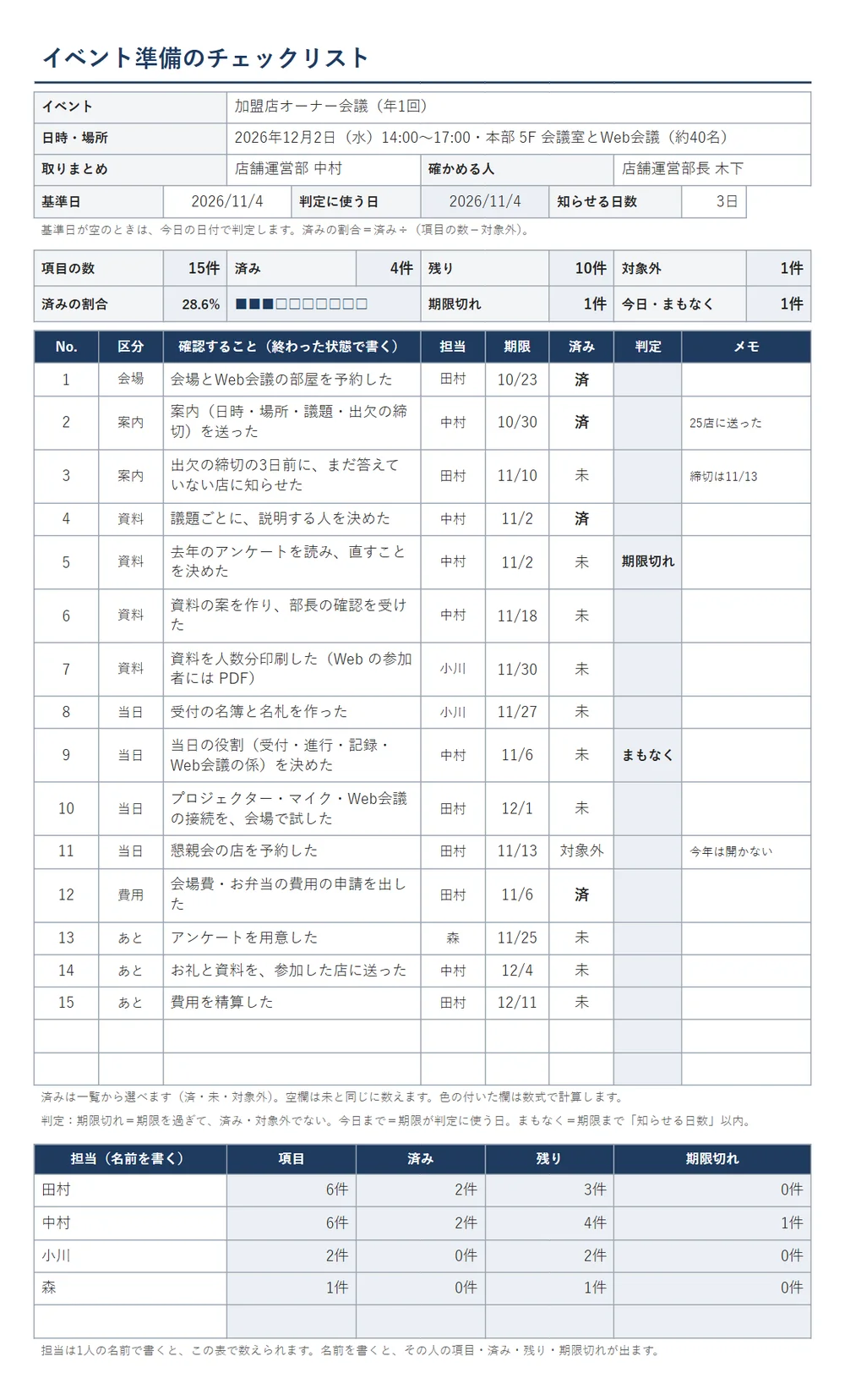
こむぎ日和の本部が、12月2日に開く年1回の加盟店オーナー会議の準備です。基準日は約1か月前の11月4日で、15項目のうち済みが4、対象外が1(今年は懇親会を開かない)で、済みの割合は28.6%。期限切れが1件(去年のアンケートを読み、直すことを決める)、まもなくが1件です。下の担当ごとの表に名前を書くと、中村さんの残りが4件で期限切れが1件、田村さんの残りが3件、とわかります。
1週間のチェック表:事務所の退社前のチェック
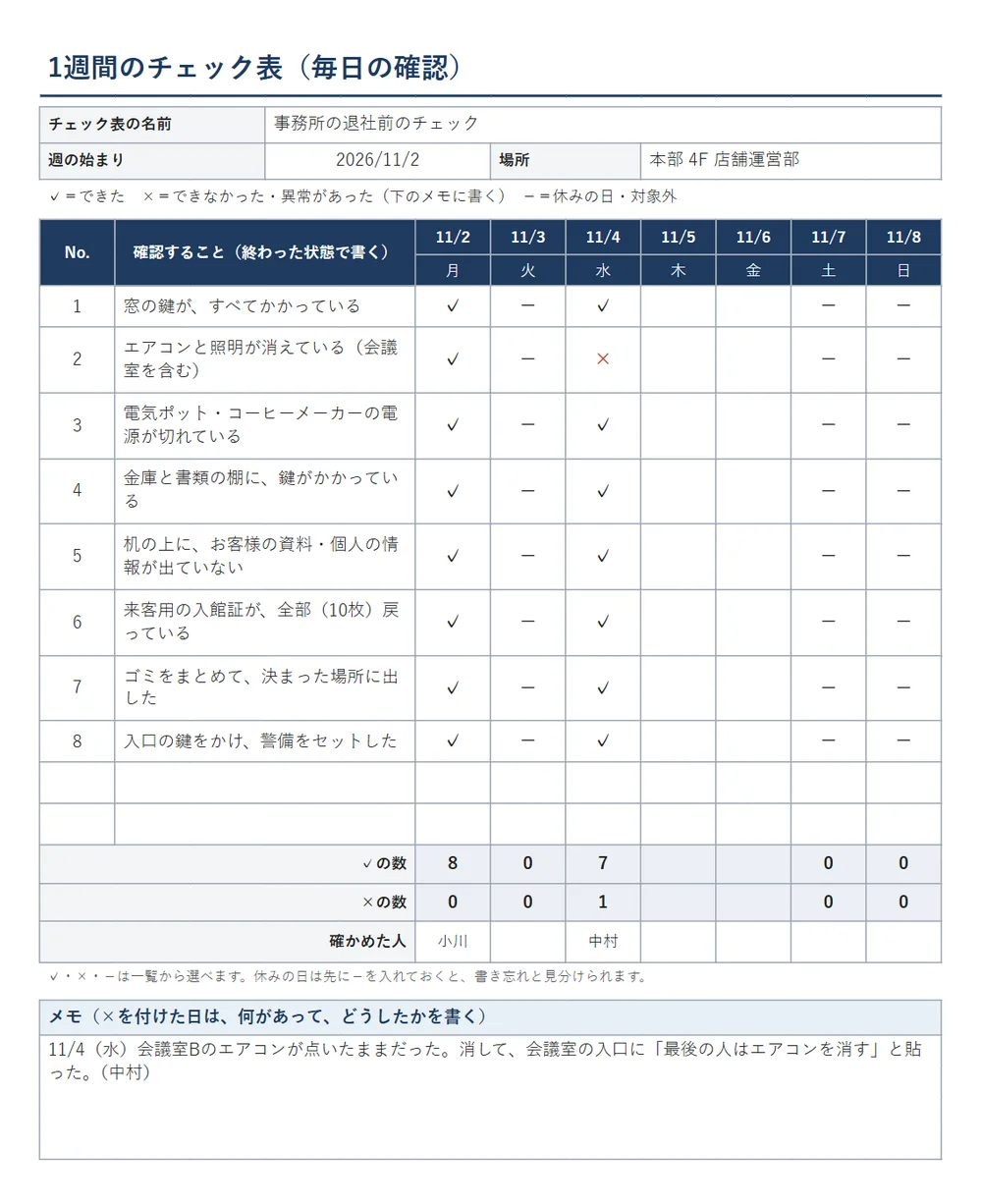
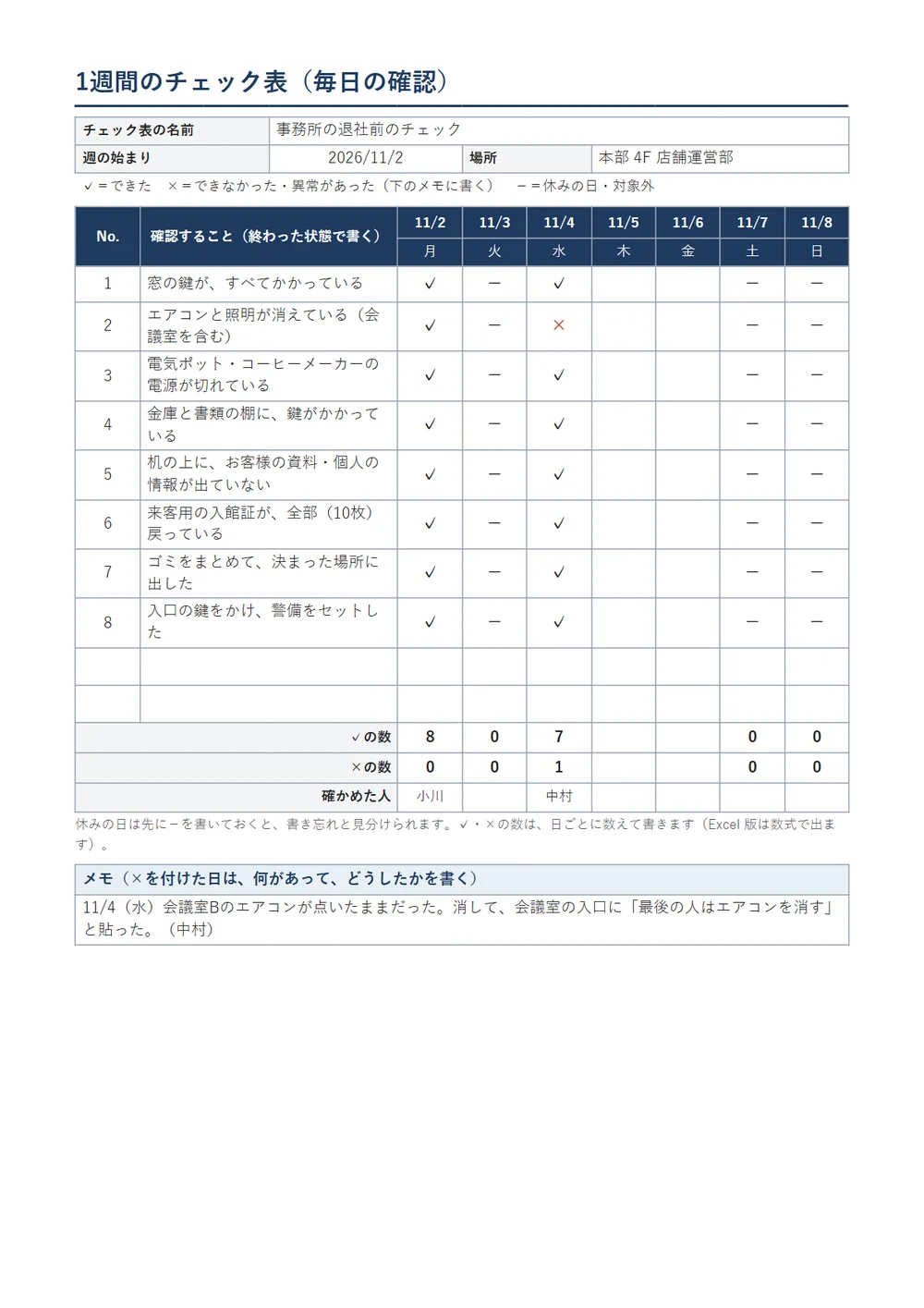
こむぎ日和の本部の事務所で、最後に帰る人が確かめる8項目です。週の始まりに11月2日(月)を入れると、7日分の日付と曜日が入ります。11月3日(火)は文化の日、土日は休みなので先に-を入れ、11月4日(水)は「エアコンと照明が消えている」が×で、下のメモに何があってどうしたかを書いています。
Excelの数式でわかること
| 欄 | 出るもの |
|---|---|
| 判定に使う日 | 基準日。空のときは今日の日付 |
| 判定(項目ごと) | 期限切れ(期限を過ぎて、済・対象外でない)、今日まで(期限が判定に使う日)、まもなく(期限まで「知らせる日数」以内)。済・対象外の項目と、期限のない項目は空欄 |
| 項目の数・済み・残り・対象外 | 確認することを書いた行の数、済の数、項目の数−済−対象外、対象外の数 |
| 済みの割合と棒 | 済み÷(項目の数−対象外)。右に■と□の10マスの棒(■1つが10%) |
| 期限切れ・今日・まもなく | 判定の件数 |
| 担当ごとの残り(白紙・イベント準備) | 担当の名前を書くと、その人の項目・済み・残り・期限切れ |
| 1週間のチェック表 | 週の始まりから7日分の日付と曜日、日ごとの✓の数と×の数 |
済みの欄は、空欄でも未と同じに数えます。対象外は、項目を消さずに「今回は要らない」と残すためのものです。項目を消すと、次に使うときに要る項目まで消えてしまうので、対象外を選び、理由をメモに書きます。
チェックリストの作り方
1. 項目は「終わった状態」で書く
「数字を確認する」と書くと、目を通しただけでも済にできます。「合計が、元データの合計と同じ」のように、終わったときに見える状態で書くと、済は「比べて同じだった」という意味になります。比べる先が決まっているなら、項目かメモに書いておきます。
2. 1つの項目には1つのことだけ
「宛先と期間とファイル名が正しい」のように3つを1行にすると、1つだけ違っていたときに済にできず、どこが違ったかも残りません。1行に1つにし、同じ種類の項目は区分でまとめます。
3. 区分で分け、見る人と時間を分ける
項目が多いときは、区分(宛先・数字・文・PDFなど)で分けます。記入例の送る前のチェックは、作った人が宛先・期間・PDF・送り方を、確かめる人が数字と文を見る分け方です。作った人だけで全部を見ると、自分の思い込みに気づきにくくなります。
4. 担当は1人、期限は1日で書く
担当に「全員」「中村・小川」と書くと、誰が済にするのかがあいまいになり、担当ごとの表でも数えられません。1つの項目に1人の名前を書きます。期限も「11月上旬」ではなく日付で書くと、期限切れが数式で出ます。
5. 使うたびに項目を直す
チェックリストは、1回使ったあとに直すと使いやすくなります。済にしたのに間違いが見つかった項目は書き方を直し、毎回メモに同じことを書いている項目は、新しい項目として足します。直したら、名前の欄に「第2版」のように版を書いておくと、古いものと見分けられます。
項目の例:悪い例と良い例
| 悪い例 | 良い例 |
|---|---|
| 数字を確認する | 合計が、元データの合計と同じ(比べた先をメモに書く) |
| 宛先・期間・ファイル名のチェック | 宛先(会社名・部署・お名前)が、送り先の一覧と同じ |
| 道具の準備 | 工具・脚立・懐中電灯・養生のシートを車に積んだ |
| お客様に連絡 | お客様に、作業の日時と作業者を伝えた |
| 案内を出す | 案内(日時・場所・議題・出欠の締切)を送った |
Excelでチェック欄を作るには
このテンプレートの済みの欄は、セルを選ぶと出る一覧から「済・未・対象外」を選ぶ形(入力規則)です。どの版のExcelでも、Googleスプレッドシートでも同じように動きます。
Microsoft 365のExcelには、範囲を選んで[挿入]→[チェックボックス]で入れるチェックボックスもあります。チェックを入れるとセルの値がTRUE、外すとFALSEになります(Microsoft サポート:Excel でチェック ボックスを使用する)。クリックで切り替えられて手軽ですが、対象外が選べなくなるうえ、済の数・残り・判定の数式は「済」を数えているので、TRUEを数える形に書き換える必要があります。社外の人や古いExcelの人と同じファイルを使うなら、一覧から選ぶ形のままが無難です。
よくある使い方の間違い
- 前の月の済みを消して使い回す:いつ誰が確かめたかが残りません。シートを月ごとにコピーして残します
- 見ただけで済にする:項目を終わった状態で書き、比べた先をメモに書きます
- 要らない項目を消す:次に要るときに抜けます。対象外にして理由を書きます
- 担当に何人も書く:誰も済にしないまま期限が過ぎます。1人の名前にします
- 期限を書かない:期限切れが出ません。何人かで進める準備には、必ず日付を入れます
ほかの表との使い分け
| 残すこと・確かめること | 使うテンプレート |
|---|---|
| 確かめること・やることが済んだか | このテンプレート |
| 1つの業務の操作の順番と、終わったときに確かめること | 手順書 |
| 会議で決まった宿題と、その期限切れ | 議事録の宿題の一覧 |
| 発注者に、プロジェクトが予定どおりか | 進捗報告書 |
| 店舗を回って、売場・接客・衛生を確かめた結果 | 「臨店報告書の書き方」のチェック表 |
チェックリストは「済んだか」を確かめる表で、手順書は「どの順で何をするか」を書いた文書です。手順書の各手順の「確認すること」を抜き出して並べると、その業務のチェックリストになります。
毎月の報告書づくりを楽にするには
送る前のチェックで毎月同じところが引っかかるなら、作り方そのものを変える時期かもしれません。数字の転記と集計、前月との比較、所見の文、体裁を整えることが、毎月の締めのたびに重なっているからです。
おまかせレポートは、毎月の報告書や月次レポートを、御社の書式のまま作るサービスです。元のデータを共有ドライブに入れていただくだけで作り、人が元データと数字を突き合わせてから納品します。所見やコメントは下書きとしてお渡しし、御社で確認して、御社の名前で出していただきます。ほかのテンプレートは報告書のテンプレートの一覧にあります。今お使いの報告書を1回分お預かりして、同じ型で作る無料のお試しも受け付けています。
よくある質問
Q.チェックリストとチェックシート、チェック表は違うものですか?
決まった区別はなく、同じ意味で使われることが多い言葉です。このページでは、項目を並べて済んだかを確かめる表をチェックリスト、毎日同じ項目を日付ごとに書き込む表を1週間のチェック表と呼んでいます。会社で呼び方が決まっていれば、そちらに合わせてください。
Q.項目はいくつくらいにすればいいですか?
決まった数はありません。1回の確認で見る項目が多すぎると、上から順に済にするだけになりやすいので、区分(宛先・数字・文など)で分け、区分ごとに見る人や時間を分けます。記入例の送る前のチェックは13項目を6つの区分に分けています。
Q.毎月使うチェックリストは、どう残せばいいですか?
シートを月ごとにコピーし、シート名に年月を付けて残します。前の月の済みを消して使い回すと、いつ誰が確かめたかの記録が残りません。項目を直したときは、次の月のシートから直し、前の月のシートはそのままにします。
Q.Googleスプレッドシートでも使えますか?
使えます。Googleドライブに上げると、Googleスプレッドシートで開いて編集できます。一覧から選ぶ欄と数式は、Googleスプレッドシートにもある機能(入力規則、COUNTIF・COUNTIFS・REPTなどの関数)だけで作っています。罫線や行の高さがずれることがあるので、印刷するときは印刷プレビューで確かめてください。
Q.全部が済になっても、報告書の間違いが見つかることがあります。
項目が「確認する」で終わっていると、見ただけで済にできてしまいます。項目は「合計が元データの合計と同じ」のように、終わったときに見える状態で書き、比べた先をメモに残します。作った人と確かめる人を分け、数字の項目は別の人が見るようにすると、思い込みで済にするのを防げます。
ほかのテンプレート