
無料でダウンロード(登録なし)
このテンプレートで毎月作る作業は、まるごと任せることもできます。データや写真を送るだけで、御社の書式に合わせてこちらで作ります。まずは1回分を無料でお作りします。
Excel のファイルは Excel 2016 以降(Microsoft 365 を含む)と Google スプレッドシートで開けます。社内で自由に書き換えて使ってください(再配布・販売はご遠慮ください)。
毎月の作成の管理には、作成進捗の管理表や送る前のチェックリスト(お役立ち資料・無料)も使えます。
記入例(数字・社名は架空)
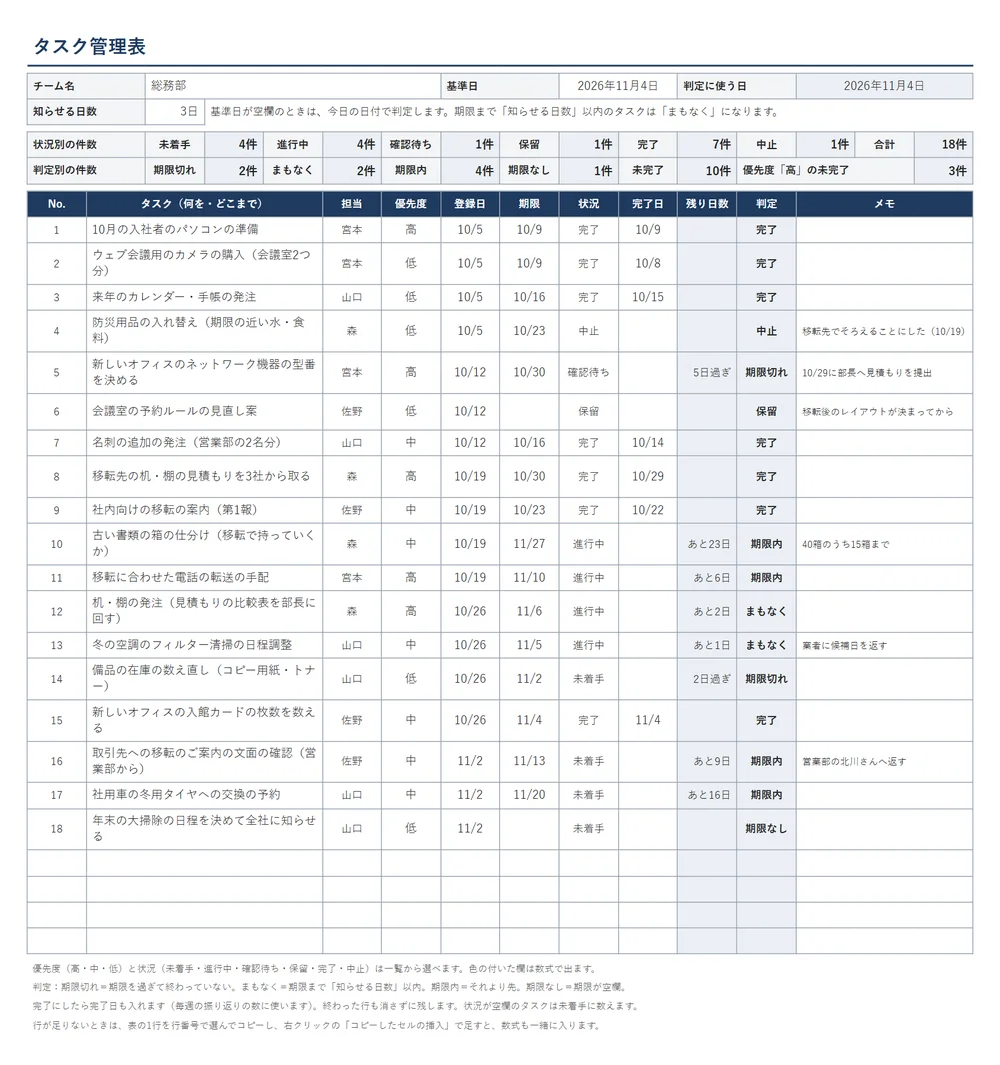
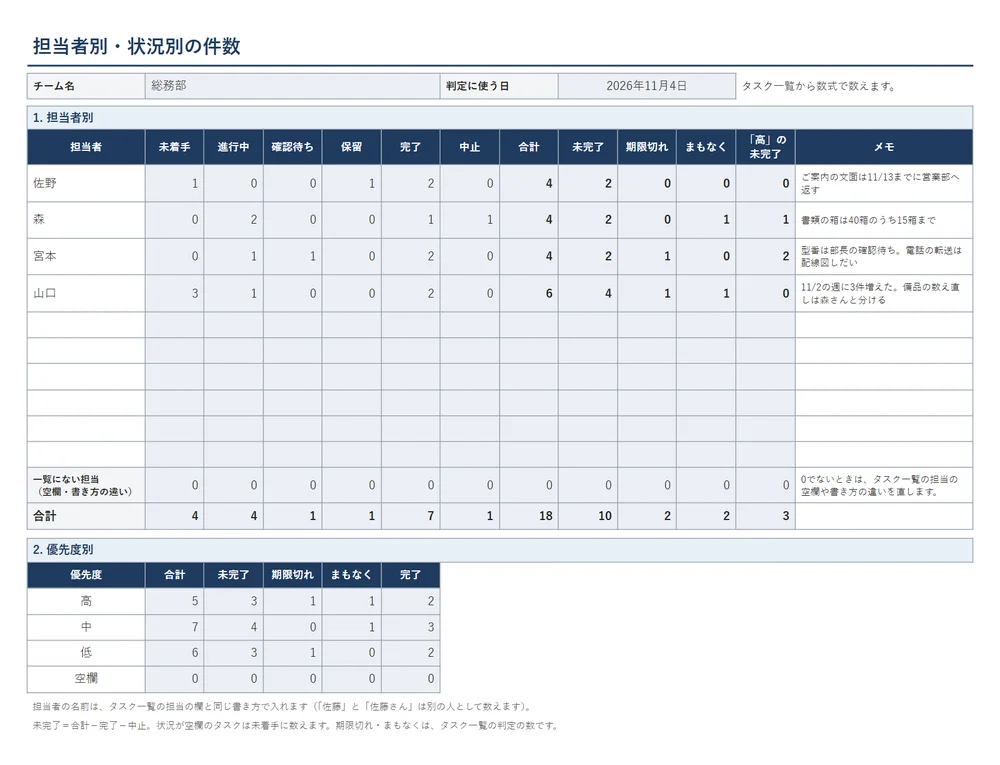
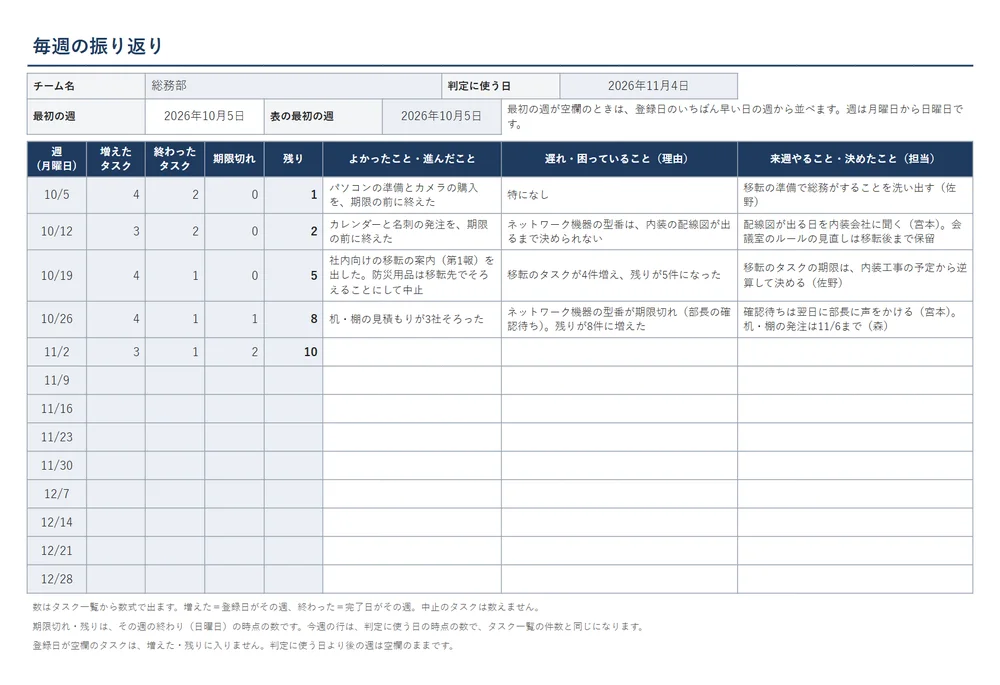
このテンプレートのポイント
- タスク一覧のシートに、タスク・担当・優先度・登録日・期限・状況・完了日を入れると、残り日数(あと〇日・〇日過ぎ)と判定(期限切れ・まもなく・期限内・期限なし)が数式で出ます
- 優先度(高・中・低)と状況(未着手・進行中・確認待ち・保留・完了・中止)は一覧から選びます。表の上に、状況別・判定別の件数と、優先度「高」の未完了の数が出ます
- 担当者別・状況別のシートでは、名前を入れると、担当ごとの状況別の件数・未完了・期限切れが出ます。「一覧にない担当」の行で、担当の空欄や書き方の違いに気づけます
- 毎週の振り返りのシートでは、週ごとに増えたタスク・終わったタスク・期限切れ・残りの数が出ます。よかったこと・遅れの理由・来週やることを書く欄つきです
- 基準日が空欄なら、開いた日の日付で判定します。記入例は、架空の会社の総務部のタスク18件(基準日は2026年11月4日)です
タスク管理表とは、チームや自分の仕事を1件ずつ書き出し、担当・期限・状況を並べて、何が終わっていて何が遅れているかを見る表です。期限の過ぎたタスクや、1人に集まりすぎたタスクに、早く気づくために使います。
このテンプレートは、Excel の3つのシートでタスク管理表を作ります。1枚目のタスク一覧に書くと、残り日数と期限の判定が数式で出て、2枚目に担当者別・状況別の件数、3枚目に週ごとの数が出ます。チームで毎週同じ曜日に見ながら振り返る使い方を前提にしています。
テンプレートの中身(3シート)
| シート | 書くこと | 数式で出ること |
|---|---|---|
| 1. タスク一覧(40行) | チーム名、基準日、知らせる日数(初めは3日)/タスク・担当・優先度・登録日・期限・状況・完了日・メモ | 判定に使う日、残り日数、判定、状況別・判定別の件数、未完了、優先度「高」の未完了 |
| 2. 担当者別・状況別 | 担当者の名前(10人まで)、メモ | 担当ごとの状況別の件数・合計・未完了・期限切れ・まもなく・「高」の未完了、一覧にない担当の数、優先度別の件数 |
| 3. 毎週の振り返り(13週) | 最初の週、よかったこと・遅れと困っていること・来週やること | 週(月曜日の日付)、増えたタスク、終わったタスク、期限切れ、残り |
色の付いた欄が数式で、白い欄に入れます。数式は次のとおりです。
- 判定に使う日=基準日。基準日が空欄なら今日の日付(TODAY 関数)
- 残り日数=期限−判定に使う日。「あと6日」「5日過ぎ」「今日」と出ます。完了・中止のタスクは空欄です
- 判定:状況が完了・中止・保留なら、その言葉。期限が空欄なら「期限なし」。期限を過ぎていれば「期限切れ」、期限まで知らせる日数以内なら「まもなく」、それより先なら「期限内」
- 件数:COUNTIF・COUNTIFS 関数で、状況・判定・担当・優先度ごとに数えます。状況が空欄のタスクは未着手に数えます。未完了=合計−完了−中止
- 毎週の振り返り:増えた=登録日がその週、終わった=完了日がその週。期限切れと残りは、その週の終わり(日曜日)の時点の数で、今週の行は判定に使う日の時点の数です
判定の言葉と残り日数の出し方は、議事録のテンプレートの「宿題の一覧」と同じです。会議の宿題もこの表で追うと、言葉がそろいます。
記入例:総務部のタスク18件
記入例は、架空の会社「株式会社ひなた精工」の総務部(佐野・森・宮本・山口の4人)のタスク18件です。基準日は2026年11月4日(水)、知らせる日数は3日です。会社・人・日付はすべて架空です。事務所の移転のタスクは、ガントチャートのテンプレートの記入例(週単位:事務所の移転)と同じ案件です。
| タスク(抜粋) | 担当 | 優先度 | 期限 | 状況 | 残り日数 | 判定 |
|---|---|---|---|---|---|---|
| 新しいオフィスのネットワーク機器の型番を決める | 宮本 | 高 | 10/30 | 確認待ち | 5日過ぎ | 期限切れ |
| 備品の在庫の数え直し(コピー用紙・トナー) | 山口 | 低 | 11/2 | 未着手 | 2日過ぎ | 期限切れ |
| 冬の空調のフィルター清掃の日程調整 | 山口 | 中 | 11/5 | 進行中 | あと1日 | まもなく |
| 机・棚の発注(見積もりの比較表を部長に回す) | 森 | 高 | 11/6 | 進行中 | あと2日 | まもなく |
| 移転に合わせた電話の転送の手配 | 宮本 | 高 | 11/10 | 進行中 | あと6日 | 期限内 |
| 会議室の予約ルールの見直し案 | 佐野 | 低 | - | 保留 | - | 保留 |
| 年末の大掃除の日程を決めて全社に知らせる | 山口 | 低 | - | 未着手 | - | 期限なし |
18件の内訳は、未着手4件・進行中4件・確認待ち1件・保留1件・完了7件・中止1件で、未完了は10件です。判定は、期限切れ2件・まもなく2件・期限内4件・期限なし1件です。
担当者別のシートでは、未完了が佐野2件・森2件・宮本2件・山口4件と出ます。山口さんは、期限切れ(備品の在庫の数え直し)と、まもなく(フィルター清掃の日程調整)を1件ずつ抱えています。メモの欄には「備品の数え直しは森さんと分ける」と書いています。
毎週の振り返りのシートでは、10月5日の週から5週分の数が出ます。
| 週(月曜日) | 増えた | 終わった | 期限切れ | 残り |
|---|---|---|---|---|
| 10/5 | 4 | 2 | 0 | 1 |
| 10/12 | 3 | 2 | 0 | 2 |
| 10/19 | 4 | 1 | 0 | 5 |
| 10/26 | 4 | 1 | 1 | 8 |
| 11/2(今週) | 3 | 1 | 2 | 10 |
10月19日の週から、増えるタスク(4件・4件・3件)が終わるタスク(1件ずつ)を上回り、残りが5件→8件→10件と増えています。事務所の移転の準備のタスクが増えたためです。今週の行の期限切れ2件と残り10件は、タスク一覧の期限切れと未完了の数と同じです。
項目ごとの書き方
タスク(何を・どこまで)
「〇〇を△△する」の形で、終わったかどうかが誰にでもわかるように書きます。「机・棚の件」ではなく「机・棚の発注(見積もりの比較表を部長に回す)」のように、どこまでやれば終わりかを括弧で足します。半日から2週間くらいで終わる大きさにします。
担当
1つのタスクに1人です。2人で行うときも、まとめ役を1人書きます。名前の書き方は、担当者別のシートの名前とそろえます(「佐藤」と「佐藤さん」は別の人として数えます)。
優先度
高・中・低の3つから選びます。「高」は、期限に遅れるとほかの人の仕事や案件の日程が止まるものに絞ります。全部が「高」になると、優先度の意味がなくなります。記入例では18件のうち5件です。
登録日・期限・完了日
登録日は、そのタスクを表に書いた日です。毎週の振り返りの「増えた」の数に使います。期限は、終わらせる日です。決まっていないときは空欄にすると「期限なし」と出るので、振り返りで期限を決めます。完了日は、状況を完了にしたときに入れます。
状況
一覧から選びます。迷わないように、チームで意味をそろえておきます。
| 状況 | 意味 |
|---|---|
| 未着手 | まだ手をつけていない |
| 進行中 | 担当が手を動かしている |
| 確認待ち | 担当の作業は終わり、上司・お客様・ほかの部署の確認や返事を待っている |
| 保留 | 前のタスクや判断を待っていて、今は進められない(判定は「保留」と出て、期限切れに数えません) |
| 完了 | 終わった(完了日も入れる) |
| 中止 | やらないことにした(行は消さずに残し、理由をメモに書く) |
メモ
止まっている理由、どこまで進んだか(例:40箱のうち15箱まで)、誰に返すかなどを短く書きます。
知らせる日数
期限までこの日数以内のタスクは「まもなく」と出ます。初めは3日です。週に1回見るなら、5〜7日にすると、次に見るまでに期限が来るタスクを拾えます。
毎週の振り返りの進め方
毎週同じ曜日に、チームでタスク管理表を開いて、次の順に見ます。
- 期限切れ:タスク一覧の判定が「期限切れ」の行を見て、止める・期限を延ばす・手伝う、のどれにするかを決めます
- まもなく:期限までに終わるかを担当に聞きます
- 確認待ち・保留:誰の返事を待っているかを確かめ、催促する人を決めます
- 残りの数と担当の偏り:毎週の振り返りのシートで、増えた数と終わった数を比べます。担当者別のシートで、未完了が1人に集まっていないかを見ます
- 3つの欄を書く:よかったこと・進んだこと、遅れ・困っていること(理由)、来週やること・決めたこと(担当)を、振り返りのシートのその週の行に書きます
振り返りの欄は、あとから読み返して、遅れがいつ・なぜ始まったかを追えるように書きます。記入例の10月26日の週には「ネットワーク機器の型番が期限切れ(部長の確認待ち)。残りが8件に増えた」と書いています。
色を付けたいとき(条件付き書式)
このファイルには、色を自動で付ける設定(条件付き書式)は入っていません。判定の文字で表しています。行に色を付けたいときは、Microsoft のヘルプ「条件付き書式を使用して Excel 内の情報を強調表示する」の手順で、[ホーム]タブの[条件付き書式]→[新しいルール]→[数式を使用して、書式設定するセルを決定]を選び、数式を入れます。
空欄のファイルのタスク一覧では、A10:P49 を選び、次の数式を使います(M 列が判定です)。
| 目的 | 数式 |
|---|---|
| 期限切れの行を赤くする | =$M10="期限切れ" |
| まもなくの行を黄色にする | =$M10="まもなく" |
| 完了・中止の行の文字を灰色にする | =OR($M10="完了",$M10="中止") |
Google スプレッドシートでは、[表示形式]の[条件付き書式]で[カスタム数式]を選ぶと、同じ数式を使えます(Google のヘルプ)。
よくある書き間違い
- 期限を書かない:「期限なし」のタスクは、いつまでも後回しになります。決められないときも、決める日を期限にします
- 1つのタスクに担当を2人書く:遅れたときに誰が動くかが決まりません
- 完了にしたのに完了日を入れない:毎週の振り返りの「終わった」に数えられず、期限切れのまま残ることもあります
- 終わった行を消す:あとから、いつ何が終わったかを追えなくなります。中止にしたタスクも残し、理由をメモに書きます
- 優先度がほとんど「高」:本当に先にやるものが埋もれます。「高」は、遅れるとほかの仕事が止まるものに絞ります
ガントチャートとの使い分け
タスク管理表は、誰が・何を・いつまでに、今どうなっているかを追う表です。いつからいつまでやるか、タスクどうしがどう重なるかを見るのは、ガントチャートのほうが向いています。
| 知りたいこと | 使う表・報告書 |
|---|---|
| 細かいタスクの期限と状況、担当ごとの件数、毎週の振り返り | タスク管理表(このページ) |
| 案件の全体の日程(開始・終了)と、予定どおりか | ガントチャート(日単位・週単位) |
| 会議で決まった宿題を、会議をまたいで追う | 議事録(宿題の一覧のシートつき) |
| 1週間の仕事の結果を上司に報告する | 週報 |
| 発注者・上司に、プロジェクトの進み具合を報告する | 進捗報告書 |
両方を使うときは、案件の大きなタスク(10〜20個)をガントチャートに、その中の細かいタスクをタスク管理表に書きます。記入例では、ガントチャートの「机・棚の選定と発注(10月19日〜11月13日)」を、タスク管理表では「見積もりを3社から取る」と「発注」の2件に分けています。
毎月の報告書づくりを楽にするには
タスク管理表を見ながら、毎週・毎月の業務報告や進捗の報告を作っているなら、その作成も減らせます。
| 方法 | 向いている場合 | 残る手間 |
|---|---|---|
| このテンプレートを使う | チームが10人くらいまで、タスクが40件くらいまで | 状況と完了日の更新、振り返りの文 |
| 集計を自動にする | タスク管理のツールに、状況と期限がすでに入っている | 仕組みを作る手間と、ツールを変えたときの直し |
| 作成を任せる | 報告先や案件が多く、毎月の報告書に時間がかかる | データを送るだけ。仕上がりの確認 |
集計を自動にする方法は「月次報告書を自動で作る方法」で比べています。毎月の業務の実績を報告する書式は、業務報告書・月報のテンプレートにあります。
おまかせレポートでは、毎月同じ型で出す報告書を、データを共有ドライブに入れていただくだけでお作りします。御社の書式をそのまま再現し、所見やコメントは下書きとしてお渡しするので、御社で確かめてから御社の名前で出していただきます。今お使いの報告書を1回分お預かりして同じ型で作る無料のお試しも受け付けています。
よくある質問
Q.個人のタスク管理にも使えますか?
使えます。担当の欄を空欄のままにするか自分の名前を入れ、タスク一覧のシートだけを使います。毎週の振り返りのシートは、1人でも週の終わりに見ると、増えた数と終わった数の差から、引き受けすぎに気づけます。担当者別・状況別のシートは使わなくてもかまいません。
Q.Google スプレッドシートで共有して使えますか?
Google ドライブにアップロードすると、Google スプレッドシートで開けます。複数の人が同時に書き込めるので、チームで使うときに向いています。使っている関数(COUNTIFS・TODAY など)は Google スプレッドシートにもあります。開いたら、記入例の判定と件数が、このページの画像と同じになっているかを確かめてから使ってください。
Q.期限切れのタスクだけを見るには?
タスク一覧の見出しの行を選び、[データ]タブの[フィルター]を押すと、判定の列で「期限切れ」だけに絞り込めます。担当で絞れば、自分のタスクだけを見られます。タスクの欄などはセルを結合しているので、並べ替えはうまく動かないことがあります。順番を変えたいときは、絞り込みを使います。
Q.終わったタスクの行は消したほうがいいですか?
消さずに残します。完了日が残っていると、毎週の振り返りのシートで、その週に終わったタスクの数に入ります。行が増えて見づらくなったら、フィルターで判定が「完了」の行を隠します。年度や案件が変わったときは、ファイルをコピーして新しく始めます。
Q.ガントチャートとどちらを使えばいいですか?
期間が数週間以上あり、タスクの順番や重なりが大事な案件はガントチャート、期限と状況を追う細かいタスクはタスク管理表が向いています。両方を使うときは、案件の大きなタスクをガントチャートに、その中の細かいタスクをタスク管理表に書きます。
ほかのテンプレート