
無料でダウンロード(登録なし)
このテンプレートで毎月作る作業は、まるごと任せることもできます。データや写真を送るだけで、御社の書式に合わせてこちらで作ります。まずは1回分を無料でお作りします。
Excel のファイルは Excel 2016 以降(Microsoft 365 を含む)と Google スプレッドシートで開けます。社内で自由に書き換えて使ってください(再配布・販売はご遠慮ください)。
毎月の作成の管理には、作成進捗の管理表や送る前のチェックリスト(お役立ち資料・無料)も使えます。
記入例(数字・社名は架空)
このテンプレートのポイント
- 日単位(31日分)と週単位(26週分)の2シートです。表の開始日を1つ入れると日付と曜日が並び、空欄ならタスクのいちばん早い開始日から並びます
- タスク・担当・開始・終了・進捗率を入れると、作業日数、基準日までの予定の進捗率、判定(完了・予定どおり・やや遅れ・遅れ・着手前)が数式で出ます
- 予定の期間は■(終わった分)と□(まだの分)、休みの日は「・」、基準日(空欄なら今日)は▼で出ます。色ではなく文字なので、白黒で印刷しても読めます
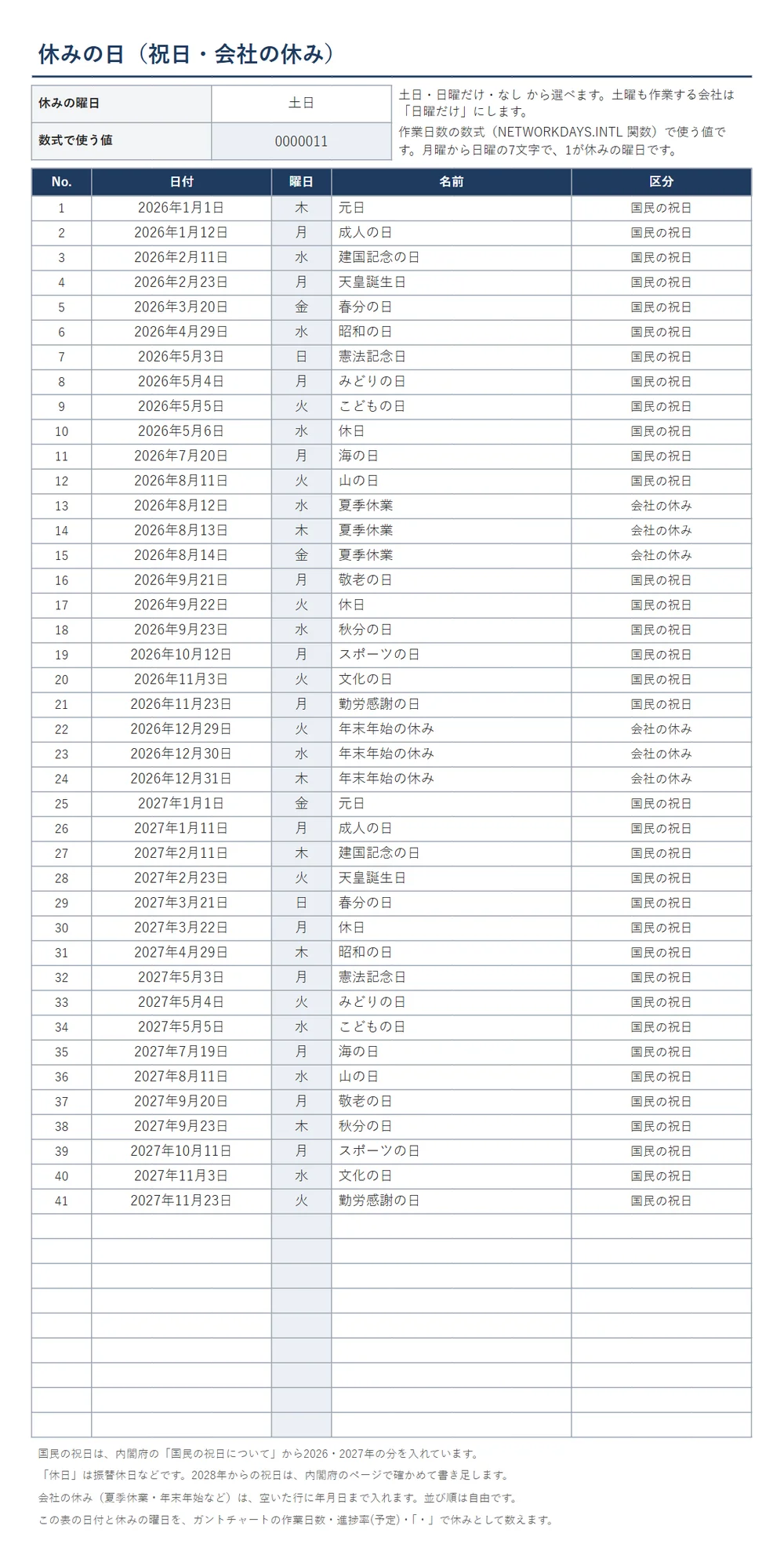
- 休みの日のシートに2026年・2027年の国民の祝日を入れてあり、会社の休みも書き足せます。土曜も作業する会社は、休みの曜日を「日曜だけ」にします
- ファイルに色の自動化(条件付き書式)は入れていません。色を付けたいときの手順と数式を、このページに載せています
ガントチャートとは、タスクを縦に並べ、横に日付を並べて、それぞれのタスクをいつからいつまでやるかを横棒で表した表です。どのタスクがいつ重なるか、今日の時点で予定より進んでいるか遅れているかが、1枚で見えます。
このテンプレートは、Excel のガントチャートを、色の設定なしで数式だけで動くようにしたものです。タスク・担当・開始・終了・進捗率を入れると、作業日数、基準日までに進んでいるはずの割合(進捗率(予定))、遅れの判定が計算され、日付の列に■□と▼が出ます。日単位と週単位のシートがあり、どちらも A4横の1枚に収まる設定です。
テンプレートの中身(3シート)
| シート | 書くこと | 数式で出ること |
|---|---|---|
| 1. 日単位(31日分) | 案件名、基準日、表の開始日、遅れと判定する差/タスク・担当・開始・終了・進捗率(実績) | 日付・曜日(土・日・休)、作業日数、進捗率(予定)、判定、判定ごとのタスクの数、■□・と▼ |
| 2. 週単位(26週分) | 日単位と同じ | 週(月曜日の日付)、作業日数、進捗率(予定)、判定、判定ごとのタスクの数、週ごとの■□・と▼ |
| 3. 休みの日 | 休みの曜日(土日・日曜だけ・なし)、会社の休みの日付 | 曜日。2026年・2027年の国民の祝日は入れてあります |
色の付いた欄が数式で、白い欄に入れます。数式は次のとおりです。
- 作業日数=開始から終了までの日のうち、休みの曜日と休みの日のシートの日付を除いた日数(NETWORKDAYS.INTL 関数)
- 進捗率(予定)=基準日までに過ぎた作業日÷作業日数。開始より前は0%、終了の日を過ぎたら100%です
- 判定:進捗率(実績)が100%なら「完了」。終了を過ぎても終わっていなければ「遅れ」。開始の前なら「着手前」。それ以外は、実績が予定より「遅れと判定する差」(初めは10pt)以上遅れていれば「遅れ」、少しでも遅れていれば「やや遅れ」、遅れていなければ「予定どおり」
- ■と□:作業日数×進捗率(実績)の日数分を、開始の日から■で、残りの作業日を□で出します。休みの日は「・」です
- ▼:基準日の列(週単位は基準日を含む週)。基準日が空欄なら、今日の日付を使います
関数の書き方は、Microsoft の NETWORKDAYS.INTL 関数の説明のとおりで、週末の指定に「0000011」(土日が休み)のような7文字を使っています。
記入例:展示会の準備(日単位)と事務所の移転(週単位)
記入例は、架空の会社「株式会社ひなた精工」の2つの案件です。基準日はどちらも2026年11月4日(水)です。会社・人・日付はすべて架空です。
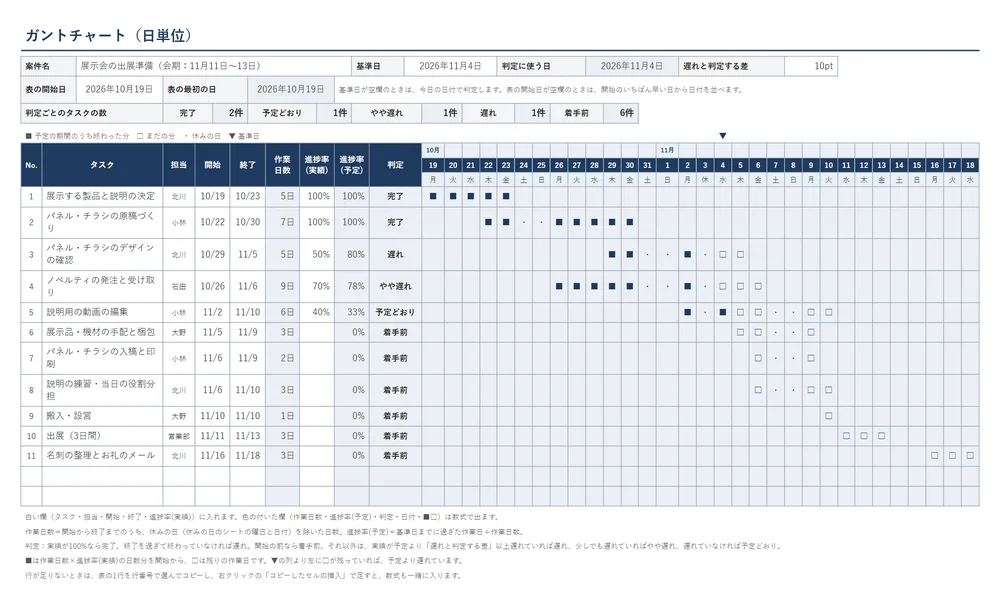
日単位のシートは、営業部の展示会の出展準備(会期は11月11日〜13日)です。10月19日から31日分を並べています。
| タスク | 担当 | 開始 | 終了 | 作業日数 | 実績 | 予定 | 判定 |
|---|---|---|---|---|---|---|---|
| 展示する製品と説明の決定 | 北川 | 10/19 | 10/23 | 5日 | 100% | 100% | 完了 |
| パネル・チラシの原稿づくり | 小林 | 10/22 | 10/30 | 7日 | 100% | 100% | 完了 |
| パネル・チラシのデザインの確認 | 北川 | 10/29 | 11/5 | 5日 | 50% | 80% | 遅れ |
| ノベルティの発注と受け取り | 石田 | 10/26 | 11/6 | 9日 | 70% | 78% | やや遅れ |
| 説明用の動画の編集 | 小林 | 11/2 | 11/10 | 6日 | 40% | 33% | 予定どおり |
| 展示品・機材の手配と梱包など6件 | - | 11/5〜 | 〜11/18 | - | - | 0% | 着手前 |
11月3日(火)は文化の日なので、曜日の行に「休」が出て、作業日数にも数えません。「デザインの確認」は、作業日5日のうち4日が過ぎて予定は80%ですが、実績は50%で、差が10pt以上あるので「遅れ」です。■は3日分(5日×50%)で11月2日まで、11月4日の▼の列には□が出ています。▼より左に□が残っているタスクは、予定より遅れています。
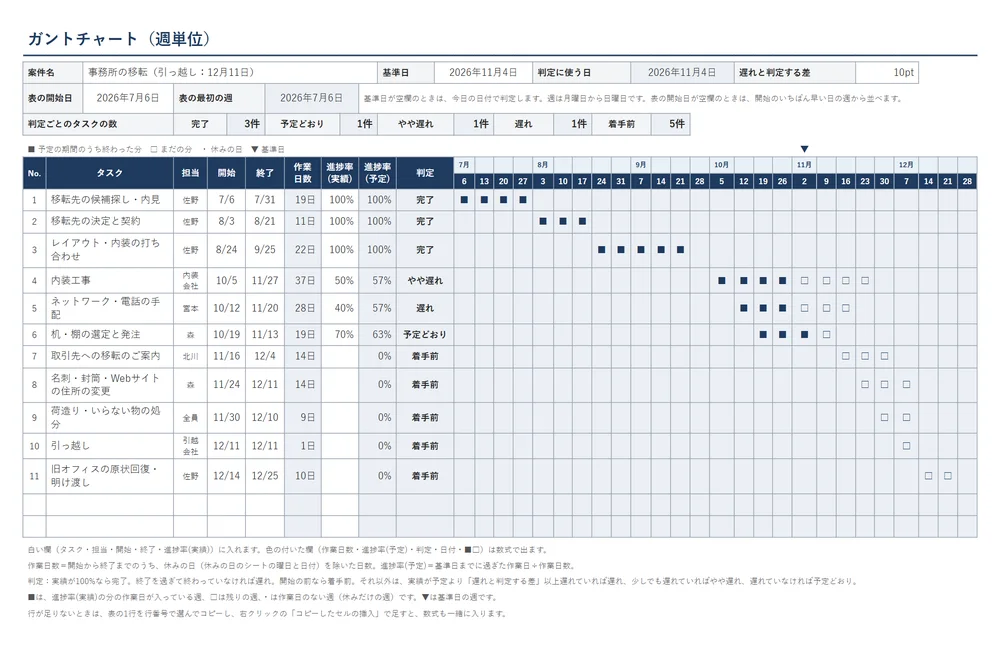
週単位のシートは、総務部の事務所の移転(引っ越しは12月11日)です。7月6日の週から26週分を並べ、休みの日のシートに会社の夏季休業(8月12日〜14日)と年末年始の休み(12月29日〜31日)を足しています。11月4日の時点で、完了3件、予定どおり1件(机・棚の選定と発注)、やや遅れ1件(内装工事。実績50%、予定57%)、遅れ1件(ネットワーク・電話の手配。実績40%、予定57%)、着手前5件です。
使い方(5つの手順)
- タスクを書き出す:1つのタスクが1〜3週間に収まるくらいに分けます。担当は1人(1社)にします
- 開始と終了を入れる:動かせない日(会期・引っ越し・公開の日)を先に入れ、ほかのタスクの終了をそこから逆算します
- 休みの日を確かめる:休みの日のシートに、会社の休み(夏季休業・年末年始など)を足します。土曜も作業するなら、休みの曜日を「日曜だけ」にします
- 毎週、進捗率(実績)を入れる:同じ曜日に、終わった量の割合を入れます。基準日は空欄のままにすると、開いた日の日付で判定されます
- 判定と▼で見る:「遅れ」「やや遅れ」のタスクから、原因と取り返し方を話し合います。報告に使う日の状態を残したいときは、基準日に日付を入れてから保存します
項目ごとの書き方
タスク
「〇〇を△△する」の形で、終わったかどうかがわかる言い方にします。「デザイン」ではなく「パネル・チラシのデザインの確認」のように、何をどこまでやるかを書きます。細かく分けすぎると、毎週の進捗率の入力が手間になります。1つの案件で10〜20個が目安です。
担当
人の名前か会社の名前を1つ入れます。「全員」や「営業部」は、記入例の「出展(3日間)」のように、みんなで行う日だけにします。担当が2人いると、遅れたときに誰が動くかが決まりません。
開始・終了
日付で入れます(例:11/5)。終了は、そのタスクを終える予定の日です。1日だけの予定は、開始と終了に同じ日を入れます。
進捗率(実績)
終わった量の割合を、0%〜100%で入れます。できるだけ数えられるもの(ページ・件・項目)で出します。「20ページのうち10ページ」なら50%です。始めただけで50%と書くと、終わる直前に遅れが急に出てきます。
基準日と遅れと判定する差
基準日は、進捗を数えた日です。空欄なら今日の日付で判定します。会議の資料に貼るときなど、ある日の状態を残したいときだけ日付を入れます。遅れと判定する差は初めは10ptです。期間の短い案件では5ptなどに下げます。
休みの日
国民の祝日は、内閣府の「国民の祝日について」の一覧から、2026年・2027年の分を入れています(「休日」は振替休日などです)。2028年からは、同じページで確かめて書き足してください。
日単位と週単位のどちらを使う?
| 案件の長さ | 使うシート | 向いている案件の例 |
|---|---|---|
| 1か月くらいまで | 日単位(31日分) | 展示会・イベントの準備、社内の研修の準備、短い制作 |
| 2か月〜半年 | 週単位(26週分) | 事務所の移転、システムの入れ替え、店舗の開店の準備 |
| 半年より長い | 週単位で全体、日単位で直近の1か月 | 期間の長い工事や開発 |
長い案件は、週単位のシートで全体を見て、今月の分だけを日単位のシートに書き出すと、両方の目で追えます。2つのシートは別々に入力します(片方を書き換えても、もう片方は変わりません)。
色を付けたいとき(条件付き書式の手順)
このファイルには、色を自動で付ける設定(条件付き書式)は入っていません。■□・▼と、曜日の行の「土」「日」「休」の文字で表しています。画面で目立たせたいときは、Excel の条件付き書式を自分で足します。手順は Microsoft のヘルプ「条件付き書式を使用して Excel 内の情報を強調表示する」のとおりです。
- 色を付けるセルの範囲を選びます
- [ホーム]タブの[条件付き書式]から[新しいルール]を選びます
- [ルールの種類を選んでください]で[数式を使用して、書式設定するセルを決定]を選びます
- [次の数式を満たす場合に値を書式設定]に数式を入れます(先頭は「=」で、TRUE か FALSE になる式)
- [書式]で塗りつぶしの色や文字の色を選び、[OK]を押します
空欄のファイルの日単位のシートで使える数式の例です。数式は、選んだ範囲の左上のセルに合わせて書きます。
| 目的 | 選ぶ範囲 | 数式 |
|---|---|---|
| 土日と休みの日の列を灰色にする | X11:BB30 | =OR(X$10="土",X$10="日",X$10="休") |
| 基準日の列を黄色にする | X11:BB30 | =X$9=$AG$3 |
| ■のセルを塗って横棒に見せる | X11:BB30 | =X11="■" |
| 判定が「遅れ」の行を赤くする | A11:W30 | =$U11="遅れ" |
X9 が日付、X10 が曜日の行、AG3 が判定に使う日、U 列が判定です。週単位のシートは日付が X9:AW9、タスクの行が10〜29行目なので、選ぶ範囲と行の番号を合わせて変えます。Google スプレッドシートでは、[表示形式]の[条件付き書式]で[カスタム数式]を選ぶと、同じ数式を使えます(Google のヘルプ)。
印刷:A4横の1枚に収める
日単位・週単位のシートは、用紙をA4・横向きにし、横1ページ×縦1ページに収める設定にしてあります。タスクの行は20行です。行を足して文字が小さくなりすぎたときは、縦を2ページにします。
Microsoft のヘルプ「Excel で 1 ページに合わせる」の手順では、[ページ レイアウト]タブの[ページ設定]の起動ツールから[ページ]タブを開き、横と縦のページ数を指定します。画面で横に長い表を見るときは、[表示]タブの[ウィンドウ枠の固定]で、タスクの列と日付の行を止めておくと、右にスクロールしてもタスク名が見えます(日単位なら X11 を選んでから固定します)。
よくある使い方の間違い
- 進捗率を感覚で入れる:「だいたい7割」は人と日によって変わります。数えられる量で出します
- 遅れたら開始と終了を黙って書き換える:遅れが表から消えます。終了を延ばすときは、延ばしたことと理由を、報告や会議の記録に残します
- 休みの日を入れ忘れる:会社の休みが入っていないと、作業日数と進捗率(予定)が実際より多く出て、遅れの判定が早く出すぎます
- タスクを細かく分けすぎる:1日で終わるタスクばかりだと、毎週の入力が続きません。細かい作業はタスク管理表で管理します
- 担当を「全員」にする:遅れたときに誰が動くかが決まりません
タスク管理表・進捗報告書との使い分け
ガントチャートは、いつからいつまで、何と何が重なるかを見る表です。誰が何をいつまでにするかの細かいタスクと、今どうなっているか(状況)を追うのは、タスク管理表のほうが向いています。
| 知りたいこと | 使う表・報告書 |
|---|---|
| 案件の全体の日程と、予定どおりか | ガントチャート(このページ) |
| 細かいタスクの期限と状況、担当ごとの件数、毎週の振り返り | タスク管理表 |
| 発注者・上司に、進み具合と遅れの理由を報告する | 進捗報告書(線表のシートつき) |
| 会議で決まった宿題を、会議をまたいで追う | 議事録(宿題の一覧のシートつき) |
| 1週間の仕事の結果を上司に報告する | 週報 |
進捗報告書の判定(完了・予定どおり・やや遅れ・遅れ・着手前)は、このガントチャートと同じ言葉です。進捗報告書は「予定の量と終えた量」で、ガントチャートは「過ぎた作業日」で予定の進捗率を出す、という違いがあります。
毎週の進捗の報告を楽にするには
| 方法 | 向いている場合 | 残る手間 |
|---|---|---|
| このテンプレートを使う | 案件が1〜2件、タスクが20個まで | 進捗率の入力、報告の文 |
| 集計を自動にする | タスク管理のツールに、予定と実績がすでに入っている | 仕組みを作る手間と、ツールを変えたときの直し |
| 作成を任せる | 案件や報告先が多く、毎週・毎月の報告書の作成に時間がかかる | データを送るだけ。仕上がりの確認 |
集計を自動にする方法は「月次報告書を自動で作る方法」で比べています。
おまかせレポートでは、ガントチャートやタスクの表をもとにした毎週・毎月の進捗報告書を、データを共有ドライブに入れていただくだけでお作りします。御社の書式をそのまま再現し、所見やコメントは下書きとしてお渡しするので、御社で確かめてから御社の名前で出していただきます。今お使いの報告書を1回分お預かりして同じ型で作る無料のお試しも受け付けています。
よくある質問
Q.Google スプレッドシートでも使えますか?
Google ドライブにアップロードすると、Google スプレッドシートで開けます。使っている関数(NETWORKDAYS.INTL・COUNTIF・WEEKDAY など)は Google スプレッドシートにもあります。開いたら、記入例の判定と■□が、このページの画像と同じになっているかを確かめてから使ってください。
Q.土曜日も作業する会社では、どうすればいいですか?
休みの日のシートの「休みの曜日」を「日曜だけ」にします。土曜日が作業日として数えられ、作業日数・進捗率(予定)・■□が変わります。毎日作業する現場は「なし」にします。土日に1日だけ作業するようなタスクは、作業日数が0日になるので、開始と終了に平日を入れます。
Q.半年より長い案件や、もっと先の日付を見たいときは?
表の開始日を書き換えると、その日から並べ直せます。日付の列そのものを増やすときは、右端の日付の列を、見出しから最後の行まで選んでコピーし、右の列に貼り付けます。日付は左の列に1日(週単位は7日)足す数式なので、続きの日付が並びます。印刷するときは、印刷範囲も広げます。
Q.1日だけの予定(マイルストーン)はどう書きますか?
開始と終了に同じ日付を入れます。その日の列に■か□が1つだけ出ます。記入例の日単位のシートでは、「搬入・設営」を11月10日の1日だけの予定にしています。会期や締め切りなど、動かせない日を先に入れておくと、ほかのタスクの終了をそこから逆算できます。
Q.行に色を付けて、遅れているタスクを目立たせられますか?
できます。ファイルには色の自動化を入れていないので、Excel の条件付き書式で足します。判定の列の文字が「遅れ」の行を塗る、土日の列を灰色にする、などの手順と数式を、このページの「色を付けたいとき」に書いています。■□や判定の文字はそのまま残るので、色を付けても付けなくても読めます。
ほかのテンプレート