
この記事のポイント
- Excelで月次報告書を自動作成するには、シートを「取込」「集計」「報告書」に分け、元データの取り込みをPower Query、集計を関数に任せます。毎月の作業は、CSVをフォルダに入れる、対象月を変える、[すべて更新]を押す、数字を確かめて所見を書く、PDFにする、の5つです
- Power Queryの「フォルダーから」で取り込むと、同じ形のCSVを1つの表にまとめられます。Microsoftのヘルプでは、列は名前で照合するため、列の順番はファイルごとに違っていてもかまいません
- 集計はSUMIFS関数でテーブルの列を参照すると、取り込んだ行が増えても式の範囲を直さずに済みます。推移のグラフは12か月分の行を固定し、対象月からEDATE関数で月を数えると、グラフの範囲を毎月直さなくて済みます
- 止まる主な原因は、CSVの列名の変更(「列が見つかりませんでした」のエラー)、フォルダの移動(DataSource.NotFound)、担当者の交代です。列名の一覧・フォルダの場所・止まったときの直し方を、ブックの中の説明シートに書いておきます
Excelで月次報告書を自動作成するとは、毎月システムから出すCSVを取り込み、集計・グラフ・報告書の数字までを、Excelのブックの中で決まった手順で更新できるようにすることです。マクロ(VBA)がなくても、Power Query と関数を組み合わせれば、取り込みから報告書の数字までは[すべて更新]のボタン1つで動きます。
先に結論を書きます。
- シートを「取込」「集計」「報告書」に分ける。取込は Power Query、集計は SUMIFS などの関数、報告書のシートは集計のセルを参照するだけにする
- CSV は決まったフォルダに入れるだけにして、Excel で開いて貼らない
- 毎月の作業は5つ(CSVを入れる、対象月を変える、[すべて更新]、確かめて所見を書く、PDFにする)。所見と最後の確認は人が持つ
- 止まる原因は、列名の変更・フォルダの移動・担当者の交代。説明のシートを1枚作って防ぐ
この記事は、月次レポートの作成代行と自動化(おまかせレポート)を提供している inovie株式会社 が書いています。この記事のために Excel を動かしてはいないため、Microsoft の公式ヘルプ(2026年11月3日に確認、Windows 版のメニュー名)で確かめられた操作だけを書き、マクロ(VBA)と Power Query の M 言語のコードは載せていません。作業時間は測っていないので書いていません。
Excelの中だけで、月次報告書はどこまで自動にできる?
元データの取り込みから、報告書の数字とグラフまでは自動にできます。人に残るのは、CSV をフォルダに入れる、数字を突き合わせる、所見を書く、PDF にして送る、の4つです。
| 工程 | 使う Excel の機能 | 自動か人か |
|---|---|---|
| 元データを集める | システムから CSV を書き出し、決まったフォルダに入れる | 人 |
| 取り込んで1つの表にする | Power Query([データの取得]→[フォルダーから]) | 自動 |
| 列の型をそろえる | Power Query のデータ型 | 自動(最初に1回決める) |
| 店舗別・エリア別に集計する | SUMIFS 関数、またはピボットテーブル | 自動 |
| グラフと報告書の数字を更新する | 集計のセルを参照する式、グラフ | 自動 |
| 数字を確かめ、所見を書く | 突き合わせのセル、所見の欄 | 人 |
| PDF にする | [名前を付けて保存]で PDF を選ぶ | 人(数回のクリック) |
例にするのは、ベーカリーの FC 本部の店舗別の月次売上報告のサンプル(全7ページ、社名と数字は架空です)です。元データは POS の店舗別日報の CSV と、エリアと開店日を書いた店舗マスタです。これを Excel のブックで作ると、図1の流れになります。
で動く。5 PDF:報告書のシートだけを選んで人がPDFに保存し、過去の月はPDFを正本にする](/assets/column/excel-auto-report/fig1-sp.png)
この記事は Excel の中で完結させる作り方です。PowerPoint へ反映する方法は「ExcelのグラフをPowerPointに自動反映する3つの方法」、Excel 以外の方法(GAS、Looker Studio、生成AI など)との比較は「月次報告書を自動作成する6つの方法の比較」にあります。
作る前に何を決める?シートの分け方とフォルダ
シートは「取込・マスタ・集計・報告書・説明」に分ける
元データと集計と報告書を1枚に混ぜると、どこを直せば何が変わるかが分からなくなります。役割ごとに分けます。
| シート | 中身 | 人が触るか |
|---|---|---|
| 取込 | Power Query が読み込んだ表(売上明細) | 触らない |
| 店舗マスタ | 店舗コード・店舗名・エリア・開店日の表。右に店舗別の売上の列(式)を足す | 新店・閉店のときだけ |
| 集計 | 対象月のセル、エリア別・推移の表、突き合わせのセル | 対象月だけ |
| 報告書(ページごと) | 集計を参照する数字・グラフ、所見の欄 | 所見だけ |
| 説明 | 元データの場所、毎月の手順、止まったときの直し方 | 担当が替わったとき |
フォルダは専用にして、共有の場所に置く
Power Query の「フォルダーから」は、フォルダの中のファイルをサブフォルダーのものも含めてすべて取り込みます。Microsoft のヘルプでも、結合するファイルだけの専用のフォルダにするよう書かれています(Microsoft サポート:複数のファイルを含むフォルダーからデータをインポートする)。
- 担当者の PC のデスクトップではなく、ほかの人も同じ場所で開ける共有の場所に作る
- ファイル名は「2026-10_店舗別日報.csv」のように年月を先頭に付け、同じ月は1つだけにする(「(1)」付きのコピーがあると二重に数える)
- 前年同月と比べるなら、24か月分を残す
使う Excel のバージョンを確かめる
| 機能 | 使える Excel(Microsoft のヘルプによる) |
|---|---|
| Power Query([データの取得]) | Windows の Microsoft 365、Excel 2024・2021・2019・2016。Excel 2016・2019 for Mac では使えない |
| フォルダーから取り込む | 上の Windows 版。Mac(Microsoft 365)は、フォルダーのクエリの更新はできるが、取り込み元の一覧にフォルダーがない |
| SUMIFS・EDATE 関数 | Windows の Excel 2016 以降、Microsoft 365(Mac を含む) |
| XLOOKUP 関数 | Microsoft 365、Excel 2024・2021。Excel 2016・2019 では使えない |
出典:Excel の Power Query について、Excel for Mac でデータをインポートおよび整形する、XLOOKUP 関数。Excel 2019 の PC が残っているなら、XLOOKUP を使わずに組みます。
手順1:フォルダのCSVをまとめて取り込むには?
Power Query は、取り込みと整形の操作を記録し、更新のたびに同じ手順を繰り返す機能です。記録は Power Query エディターの[適用された手順]に残ります(Microsoft サポート:Excel の Power Query について)。
- [データ]→[データの取得]→[ファイルから]→[フォルダーから]を選び、CSV を入れたフォルダを選ぶ
- フォルダの中のファイルの一覧が出るので、取り込みたいファイルだけが並んでいるかを確かめる
- [結合]から[データの結合と変換]を選ぶ(型を直してから読み込むため。そのまま読み込むなら[結合して読み込む])
- ファイルの結合のダイアログで、[サンプル ファイル](どのファイルを見本にするか)と、[ファイルの元](文字コード)・[区切り記号]を確かめて[OK]
- Power Query エディターで型をそろえ(手順2)、[ホーム]タブの[閉じる]グループのボタンでシートに読み込む
取り込むと、フォルダ名の付いたクエリと、「サンプル ファイル」「ファイルの変換」などの補助のクエリができます。見本のファイルで列を決め、ほかのファイルにも同じ手順をあてはめるしくみです。
条件は、各ファイルの列見出し・データ型・列の数がそろっていることです。列は名前で照合するので、順番は違ってもかまいません(上の「フォルダーからデータをインポートする」のページ)。手で作った表を取り込む場合は、見出しの言い方を毎月そろえます。
日本語が文字化けしたときは、手順4の[ファイルの元]で、元の CSV の文字コード(日本語のシフト JIS か UTF-8)を選び直します。
手順2:列の型をそろえるには?
CSV のような元データでは、Power Query が先頭の200行を見て、列の型(数値・日付・テキストなど)を自動で決めます。このとき[適用された手順]に「昇格されたヘッダー」と「変更された型」の2つの手順が自動で入ります(Microsoft サポート:データ型を追加または変更する (Power Query))。
自動の判定に任せず、列ごとに型を決めます。列を選んで[ホーム]→[データ型]か、列見出しの左のアイコンから選びます。
| 列(例) | 型 | 理由 |
|---|---|---|
| 日付 | 日付 | 月の範囲で集計するため。文字のままだと、日付の範囲で正しく集計できないことがある |
| 店舗コード | テキスト | 「0012」のような先頭の0を残し、店舗マスタのコードと形をそろえる |
| 店舗名 | テキスト | |
| 売上・客数 | 整数(または10進数) | 合計するため |
日付が月/日/年の並びで出るシステムなら、型の一覧の下の[ロケールの使用]で元データの地域を指定します。数値にした列に「NA」のような文字が混ざると、そのセルはエラーになります(Microsoft Learn:エラーへの対処 - Power Query)。元データを直すか、[エラーの置換]で決まった値に置き換えます。
CSV は Excel で開いて上書き保存しないようにします。Excel で .csv を開くと既定の書式で各列を解釈するため、先頭の0が消えるなど、元の値が変わることがあります(Microsoft サポート:テキスト (.txt または .csv) ファイルのインポートまたはエクスポート)。中身を見たいときは、上書き保存せずに閉じます。
手順3:更新ボタン1つで集計まで動かすには?
集計シートは「対象月のセル」と SUMIFS で作る
集計シートのセル C2 に、対象月の1日の日付(2026/10/1)を入れます。毎月変えるのはこのセルだけです。
店舗別の数字は、店舗マスタのテーブルの右に「売上」「前年同月」「前年比」の列を足して出します。テーブルの列の1つのセルに式を入れると、列のすべてのセルに同じ式が入ります(集計列。Microsoft サポート:Excel のテーブルの概要)。売上の列の式は次のとおりです(取り込んだ表の名前が「売上明細」の場合)。
=SUMIFS(売上明細[売上],売上明細[店舗コード],[@店舗コード],売上明細[日付],">="&集計!$C$2,売上明細[日付],"<"&EDATE(集計!$C$2,1))
「その店舗の、対象月の1日以上、翌月の1日より前の売上を合計する」という意味です。SUMIFS は複数の条件に合う行の値を合計する関数(Microsoft サポート:SUMIFS 関数)、EDATE は日付から指定した月数だけ前後の日付を返す関数です(EDATE 関数)。記号とセルを & でつなぐ条件の書き方は、COUNTIFS 関数のヘルプの例にあります。
| 列 | 式の考え方 |
|---|---|
| 売上(対象月) | 上の式 |
| 前年同月 | 日付の条件を EDATE(集計!$C$2,-12) 以上、EDATE(集計!$C$2,-11) より前にする |
| 前年比 | 売上 ÷ 前年同月。前年の数字がない新店は空欄にする |
| エリア計(集計シート) | =SUMIFS(店舗マスタ[売上],店舗マスタ[エリア],"大阪北・中央") のように、店舗別の売上をエリアで合計する |
前年の実績を店舗ごとに1行の別の表(前年実績)で受け取るなら、=XLOOKUP([@店舗コード],前年実績[店舗コード],前年実績[売上],"") で引けます。4つ目の引数は、見つからないとき(新店など)に返す値です(XLOOKUP 関数)。
「売上明細[売上]」のようにテーブル名と列名で範囲を指す書き方を構造化参照といい、範囲はテーブルの行が増減するたびに合わせて変わります(Microsoft サポート:Excel テーブルでの構造化参照の使い方)。取り込む行が毎月増えても、式の範囲は直さずに済みます。
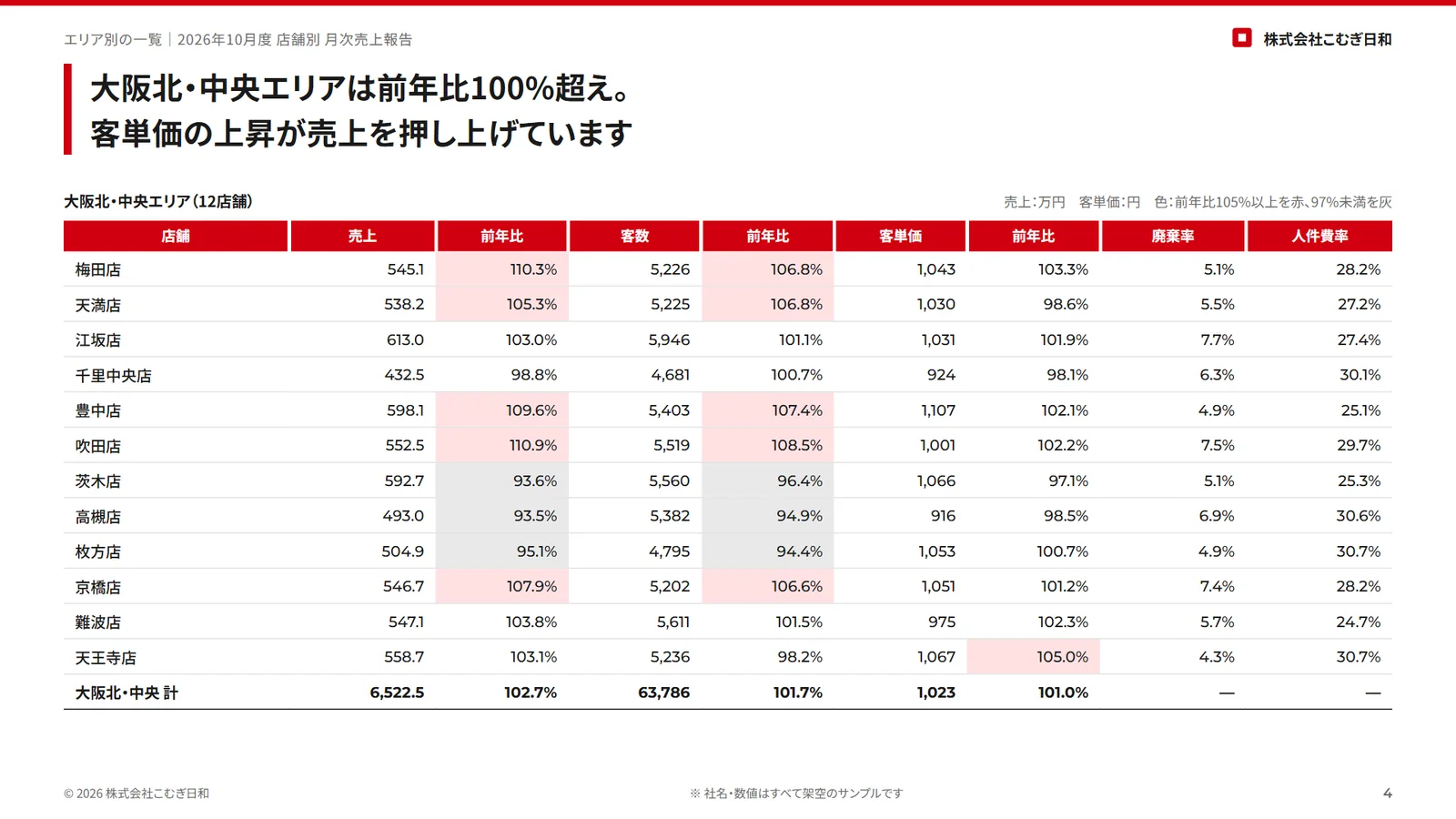
サンプルの5ページ目「エリア別の一覧」は、店舗ごとの売上・客数とその前年比、エリアの計を同じ形の式で出し、報告書の形に並べたものです。
[すべて更新]で、取り込みから集計まで動かす
CSV をフォルダに入れたら、[データ]→[すべて更新](Ctrl+Alt+F5)を押します。ブックの中のすべてのデータが読み込み直されます(Microsoft サポート:Excel で外部データ接続を更新する)。集計の式は取り込んだ表を構造化参照で指しているので、新しい行を含めて計算し直されます。
ブックを開くたびに読み込み直したい場合は、[データ]→[クエリと接続]でクエリを右クリックして[プロパティ]を開き、[使用法]タブの[ファイルを開くときにデータを更新する]をオンにします(同じページ)。
突き合わせのセルを1つ置く
集計シートに、次の2つの合計を並べ、差を出すセルを置きます。
- 店舗マスタの売上の列の合計(=SUM(店舗マスタ[売上]))
- 売上明細の、対象月の売上の合計(店舗の条件を外した SUMIFS)
差が0でなければ、CSV にあって店舗マスタにない店舗(新店の登録漏れなど)があります。店舗コードの型が片方だけ数値になっている場合も、同じ店舗として数えられずに差が出ることがあります。同じ月の CSV を2回入れた場合は両方の合計が増えるので、この差では気づけません。全店の売上を POS の画面の合計と比べるのは、人の確認として残します。
ピボットテーブルで集計してもよい
集計はピボットテーブルでも作れます。元をテーブルにしておけば、更新時に追加された行は自動で含まれますが、ピボットテーブル自体の更新が要ります(Microsoft サポート:ピボットテーブルを作成してワークシート データを分析する。[すべて更新]でまとめて更新できます)。
| SUMIFS | ピボットテーブル | |
|---|---|---|
| 作る手間 | 式を書く | ドラッグで早い |
| 表の形 | 行と列が毎月同じ | 店舗やエリアが増えると行の数や並びが変わる |
| 向く使い方 | 報告書の決まった枠に載せる表 | 中身を確かめる、切り口を変えて見る |
報告書の枠に数字を流し込むなら、行と列の位置が変わらない SUMIFS のほうが崩れにくくなります。
手順4:グラフの範囲を毎月直さないためには?
推移の表は12行に固定して、対象月から月を数える
推移の表に毎月1行ずつ足すと、グラフの範囲も毎月直すことになります。そこで、表を12行に固定し、月を対象月から数える形にします。
- 月の列:いちばん上の行に =EDATE($C$2,-11)、次の行に =EDATE($C$2,-10) …… いちばん下の行に =EDATE($C$2,0)(集計シートの中なので、シート名は付けなくてよい)
- 今年の列:その月の1日以上、翌月の1日より前の売上を SUMIFS で合計する
- 前年の列:同じ条件を EDATE で12か月前にずらす
対象月を2026/11/1に変えると、表は2025年12月〜2026年11月にずれます。グラフの範囲は12行のままです。サンプルの3ページ目「売上の推移」(今年と前年の12か月の棒グラフ)は、この形の表から作れます。
店舗の数が変わるグラフは、範囲を確かめる
店舗別の前年比のグラフのように、店舗の数で行の数が変わるグラフは別です。テーブルの最後の行のすぐ下に新店を入力すると、テーブル自体は広がります(Microsoft サポート:Excel で行と列を追加または削除して表のサイズを変更する)。ただ、そのテーブルをもとにしたグラフも広がるかは、Microsoft のヘルプで説明を見つけられませんでした。新店を足した月は、売上の列に式が入っているかと、グラフを右クリックして[データの選択]を開いて新しい行が範囲に入っているかを確かめます(グラフにデータ系列を追加する)。この確認を説明シートの手順に入れておきます。
手順5:報告書シートを PDF にするには?
報告書のシートは「参照」と「所見の欄」だけにする
報告書のシートには数字を手で打たず(転記しない)、集計シートを参照する式だけを置きます。手で書くのは所見の欄だけです。サンプルの7ページ目「本部所見と来月の重点」のように、競合の開店や SV の臨店の予定は数字からは書けないためです。所見の書き方は「予実差異のコメントの書き方と例文」にあります。
ページごとに印刷範囲を決めておきます。
- 範囲を選び、[ページ レイアウト]→[印刷範囲]→[印刷範囲の設定](Microsoft サポート)
- [ページ レイアウト]の[ページ設定]の起動ツールから[ページ]タブを開き、横1・縦1ページに収まるように縮小の設定をする(Microsoft サポート:Excel で 1 ページに合わせる)
- [表示]→[改ページ プレビュー]で、グラフや表がページの途中で切れていないかを見る
報告書のシートだけを選んで PDF に保存する
- 報告書の最初のシートのタブを選び、Ctrl キーを押しながら残りの報告書のシートのタブを選ぶ。タイトル バーに[グループ]と出る(Microsoft サポート:ワークシートを選択する)
- [ファイル]→[名前を付けて保存](または[コピーを保存])で、ファイルの種類に「PDF (*.pdf)」を選ぶ(Microsoft サポート:Office デスクトップ アプリで PDF または XPS に保存または変換する)
- [オプション]の[発行対象]で、PDF に入れる部分を選ぶ。取込や集計のシートが入らないようにする(Microsoft サポート:PDF のオプションの詳細)
- 保存したら、選んでいないシートのタブを押してグループを解除する。グループのまま入力すると、選んだシートすべてに同じ内容が入るため
PDF は年月入りの名前(例:2026-10_店舗別月次売上報告.pdf)で別のフォルダに残します。ブックは更新のたびに計算し直すので、過去の月は PDF を正本にします。PDF で表が切れる・縮むときの直し方は「Excelで写真付き報告書を作る方法」の後半にあります。
PDF の書き出しや送付までボタン1つにするにはマクロが要ります。メールの添付などで受け取ったマクロ入りのファイルは既定でブロックされるので、置き場所と配り方を先に決めます(Microsoft Learn:インターネットからのマクロは、Office で既定でブロックされます)。
毎月の作業は、図2の5つです。

壊れやすいところは?列名・置き場所・担当者の交代
作った直後は動いていても、半年後に止まることがあります。理由の多くは Excel の式ではなく、元データと人の側の変化です。
| 原因 | 起きること・表示 | 直し方 | 先に決めておくこと |
|---|---|---|---|
| CSV の列名が変わる(システムの更新など) | 更新が止まり、Expression.Error「テーブルの列 '売上金額' が見つかりませんでした」のようなエラーが出る | エディターの[適用された手順]で止まった手順を開き、新しい列名に合わせる | 列名の一覧を説明シートに書く。システムの更新の知らせが来たら、先月分で一度更新して試す |
| フォルダの場所・名前が変わる。ほかの人の PC で開く | DataSource.NotFound のエラーが出る | [データ]→[データの取得]→[データ ソース設定]で元データを選び、[ソースの変更] | 全員が同じ場所で開ける共有の場所に置き、場所と名前を固定する |
| 関係ないファイルが入る | そのファイルの行まで取り込まれ、エラーや数字のずれになる | フォルダから出して[すべて更新] | 専用のフォルダにする |
| 同じ月の CSV が2つある | その月が二重に数えられる | 1つを消して[すべて更新] | ファイル名の決まりを説明シートに書く |
| 新店が店舗マスタにない | 店舗別の表から漏れ、突き合わせの差が0にならない | 店舗マスタに1行足し、グラフの範囲を確かめる | 開店の予定を店舗マスタの担当に伝える |
| 担当者が替わる | どこを直せばいいか分からず、手作業に戻る | 説明シートと手順書で引き継ぐ | 説明シートを作り、2人で回せるようにする |
DataSource.NotFound は、元データが別の場所に移されたときや、その人が元データにアクセスできないときに出ます。列が見つからないエラーは、手順が元データにない列名を参照しているときに出ます(Microsoft Learn:エラーへの対処 - Power Query。[ソースの変更]はデータ ソースの設定とアクセス許可を管理するで確認)。自動で入る「変更された型」の手順は列の名前を1つずつ書き込んでいるので、使っていない列の名前が変わっても止まることがあります。止まったら、まずこの手順を開きます。
なお、列の順番が変わるだけなら、「フォルダーから」の取り込みは名前で照合するので止まりません。
担当者が替わっても回るように、説明シートを1枚作る
いちばん止まりやすいのは、作った人が異動したあとです。ブックの先頭に説明のシートを作り、次の担当者がそれだけで1か月分を回せるようにします。

Excel ではなく Google スプレッドシートで回したい場合は「スプレッドシートとGASで月次レポートを自動作成する手順」で、同じ流れを GAS で組む方法を説明しています。
自分で作るのが難しいときは?仕組みづくりを頼む・作成を任せる
最初の設計(シートの分け方、列の型、例外の扱い)には時間がかかります。社内に作れる人がいない、作った人が異動したら止まりそう、という場合は、外に頼む方法が2つあります。
| 自分で作る | 自動化の仕組みづくりを頼む | 作成そのものを任せる | |
|---|---|---|---|
| 費用 | 社内の人の時間 | 個別見積り | おまかせレポートの場合、月額3万円(税別、5件まで。最低契約期間6か月)から |
| 毎月の社内の作業 | 5つの手順と所見 | 5つの手順と所見 | データを共有ドライブに入れ、届いた報告書を確かめる |
| 作ったあと | 作った人が直す | 手順書と一緒に仕組みごと受け取り、社内で回す(月額の保守はない) | 型を変えたいときは依頼先に伝える |
| 所見 | 自分で書く | 自分で書く | 下書きを受け取り、確かめて御社の名前で出す |
仕組みづくりを頼むときの確認項目(用意するもの、納品物、止まったときの手順)は「レポートの自動化を外注する」に、FC本部・多店舗の店舗別の月次報告で頼めることと料金の例はFC本部・多店舗向けのページにあります。報告書の型から作るなら、店舗別の月次と日別の売上日報のシートが入った売上報告書のテンプレート(Excel・無料)が使えます。記入例は、この記事と同じサンプル(架空)の12店舗の数字です。
おまかせレポートでは、今の報告書を1本お預かりして、同じ型で1回分を作る無料のお試しを受け付けています。自分の環境で動く仕組みを作って受け取りたい場合の相談も、同じフォームから受け付けています。
よくある質問
Q.Excelで報告書を自動作成するのにマクロは必要ですか?
取り込み・集計・グラフの更新までは、マクロなしで作れます。取り込みと整形はPower Query、集計はSUMIFSなどの関数が受け持ち、[データ]→[すべて更新]で読み込み直します。PDFの書き出しまでボタン1つにしたい場合は、マクロが要ります。
Q.Power Queryはどのバージョンで使えますか?
Microsoftのヘルプでは、WindowsのExcel 2016以降とMicrosoft 365で、[データ]タブの[データの取得]から使えます。Excel 2016・2019 for Macでは使えません。Mac(Microsoft 365)はフォルダーのクエリの更新はできますが、取り込み元の一覧にフォルダーがないため、仕組みはWindowsで作るのが確実です。
Q.更新したらエラーが出て止まりました。どこを見ればいいですか?
[データ]→[クエリと接続]でクエリを右クリックして[編集]を選び、[適用された手順]のどこで止まったかを見ます。「列が見つかりませんでした」ならCSVの列名が変わっています。DataSource.NotFoundならフォルダの場所が変わっているので、[データ ソース設定]の[ソースの変更]で選び直します。
Q.XLOOKUP関数が使えません。
XLOOKUPはExcel 2016とExcel 2019では使えません(Microsoftのヘルプ)。この記事の集計は、SUMIFSとEDATEだけでも組めます。XLOOKUPは、前年の実績を別の表で受け取るときに店舗ごとの数字を引く場面でだけ使っています。