
無料でダウンロード(登録なし)
Microsoft 365・Excel 2016 以降と Google スプレッドシート(PowerPoint は Google スライド)で開けます。社内で自由に書き換えて使ってください(再配布・販売はご遠慮ください)。
毎月の作成の管理には、作成進捗の管理表や送る前のチェックリスト(お役立ち資料・無料)も使えます。
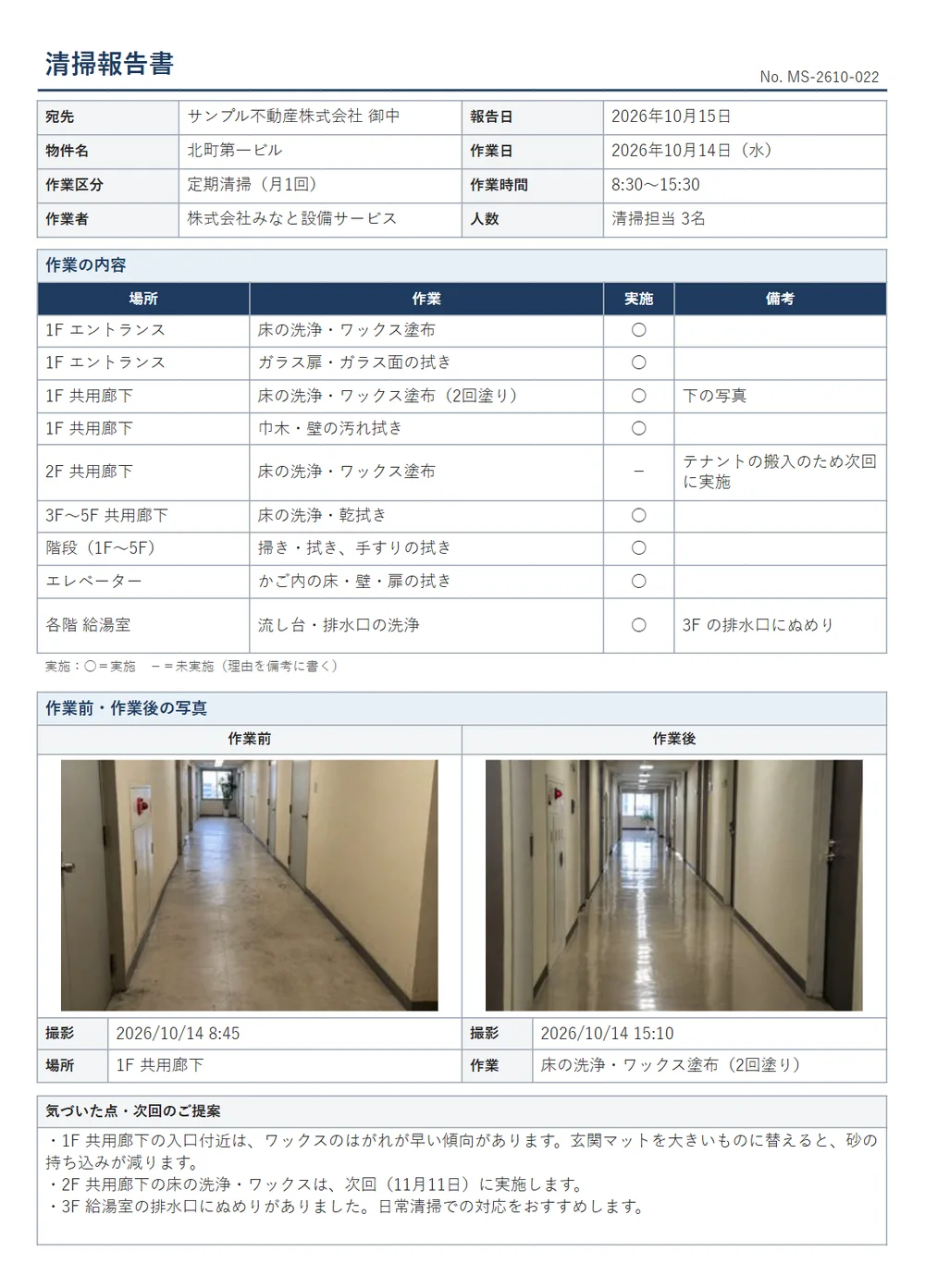
記入例(数字・社名は架空)
このテンプレートのポイント
- 1枚の報告書に、基本情報、場所ごとの作業内容(実施・未実施)、作業前・作業後の写真、気づいた点・次回のご提案が入ります
- 作業前と作業後の写真を左右に同じ大きさで並べるので、清掃の前後を見比べられます
- 空欄のファイルには、作業前・作業後の写真を1ページに3組並べる「写真(追加)」のシートもあります
- 記入例は、架空のビル「北町第一ビル」の定期清掃(1F 共用廊下の床の洗浄・ワックスなど)です(社名は架空、写真は画像生成で作ったイメージ)
清掃報告書とは、清掃会社やビルメンテナンスの会社が、行った清掃の内容と結果を、建物のオーナーや管理会社に伝える書類です。どこを、どんな作業で清掃したか、できなかった作業はあるか、清掃中に気づいたことは何かを書き、作業前と作業後の写真を添えます。
このテンプレートは、オフィスビルやマンションの共用部の定期清掃(床の洗浄・ワックスなど)を主に想定しています。作業区分を変えれば、日常清掃の報告にも使えます。
テンプレートの中身
| シート | 書くこと |
|---|---|
| 清掃報告書 | 宛先、報告日、物件名、作業日、作業区分(日常・定期・その他)、作業時間、作業者、人数/作業の内容(場所・作業・実施・備考、9行)/作業前・作業後の写真1組(撮影日時・場所・作業)/気づいた点・次回のご提案 |
| 写真(追加) | 作業前・作業後の写真3組(撮影日時・場所・作業)。空欄のファイルだけに入っています |
報告書のシートは、1枚目を読めば「何をしたか」「できなかったことはあるか」「次に何をするか」がわかる順に並べています。作業前・作業後の写真は、左右に同じ大きさの枠を並べてあるので、同じ位置から撮った写真を貼れば、清掃の前後がそのまま見比べられます。
記入例:北町第一ビルの定期清掃
記入例は、架空のビル「北町第一ビル」の共用部の定期清掃です。
| 欄 | 記入例 |
|---|---|
| 宛先・作業者 | サンプル不動産株式会社 御中/株式会社みなと設備サービス(清掃担当 3名) |
| 作業日・作業区分 | 2026年10月14日(水)8:30〜15:30、定期清掃(月1回) |
| 作業の内容 | 1F エントランス・1F 共用廊下の床の洗浄・ワックス、ガラスの拭き、階段・エレベーター・給湯室の清掃など9行。うち1行(2F 共用廊下の床の洗浄・ワックス)は、テナントの搬入のため次回に実施 |
| 写真 | 1F 共用廊下の作業前(床のくすみ・黒い汚れ)と作業後(洗浄・ワックス2回塗り) |
| 気づいた点 | 1F 共用廊下の入口付近のワックスのはがれ、2F の作業の予定日(11月11日)、3F 給湯室の排水口のぬめり |
作業後の写真は、写真報告書のテンプレートの記入例(No.6)と同じものです。社名・数字はすべて架空で、写真は画像生成で作ったイメージです。
項目ごとの書き方
作業区分と作業時間
作業区分は「日常」「定期」「その他」から選びます。定期清掃は「定期清掃(月1回)」のように、契約の頻度も添えます。作業時間は開始と終了を書きます。テナントの営業時間中に作業した場合は、通行を確保した方法(片側ずつ作業した、など)を備考に書いておくと、問い合わせが来たときに答えられます。
作業の内容と「実施」
契約の仕様書に書かれた作業を、場所ごとに1行ずつ並べます。実施した作業は「○」、できなかった作業は「-」にして、理由を備考に書きます。できなかった作業も行を消さずに残すと、お客様が「頼んだ作業が抜けていないか」を確かめられます。
記入例:「2F 共用廊下|床の洗浄・ワックス塗布|-|テナントの搬入のため次回に実施」
作業前・作業後の写真
- 同じ場所に立ち、同じ向きで撮ります。立つ位置がずれると、前後の違いが伝わりません
- 作業前の写真は、養生や物の移動を始める前に撮ります
- 撮影の時刻を書きます。記入例では、作業前が8:45、作業後が15:10です
- 場所と作業の欄には、作業の内容の表と同じ言葉を使います
気づいた点・次回のご提案
清掃中に見つけた汚れの原因や設備の不具合と、次回の予定を書きます。提案は「何を」「なぜ」をそろえて書くと、お客様が判断しやすくなります。
記入例:「1F 共用廊下の入口付近は、ワックスのはがれが早い傾向があります。玄関マットを大きいものに替えると、砂の持ち込みが減ります」
清掃中に設備の不具合(照明の切れ、水漏れの跡など)に気づいたときは、場所・状態・おすすめの対応を分けて書きます。書き方の例文は点検報告書の書き方にまとめています。
よくある書き間違い
- できなかった作業の行を消してしまう:あとで「頼んだ作業をしていない」と言われる原因になります。「-」と理由を残します
- 作業前と作業後で撮る位置が違う:前後を見比べられません。床の目地や扉など、目印になるものを入れて撮ります
- 「きれいにしました」だけで、何をしたかがわからない:「床の洗浄・ワックス塗布(2回塗り)」のように、作業の名前で書きます
- 前回の報告書の日付や物件名が残る:コピーして作るときは、上の欄から順に見直します
作業内容と結果の書き方、お客様へのお願いや次回の提案の例文は「作業報告書の書き方」にまとめています。
あわせて使えるテンプレート
清掃の現場で見つけたことは、点検や工事、巡回の報告につながります。同じ体裁で作れるテンプレートです。
- 設備の点検の結果:点検報告書のテンプレート
- 清掃中に見つけた不具合を直す工事の報告:工事完了報告書のテンプレート(写真台帳つき)
- マンションの共用部を見回った結果:巡回報告書のテンプレート
- 場所ごとの写真を多く並べたいとき:写真報告書のテンプレート(1ページに2枚・4枚・6枚)
毎月の作成を楽にするには
物件が少ないうちは、このテンプレートに写真を貼っていくのがいちばん早い方法です。物件が増えると、写真を探して作業前と作業後を組み合わせ、作業の表を埋める作業を、物件ごとに繰り返すことになります。
| 方法 | 向いている場合 | 残る手間 |
|---|---|---|
| このテンプレートを使う | 物件が数件まで | 写真の貼り付け・組み合わせ、作業の表の記入 |
| 清掃管理のアプリを入れる | 現場の全員がスマートフォンで入力できる | アプリの導入と、全員の操作の統一 |
| 作成を任せる | 物件が多い、書式は今のままにしたい | 写真とメモを送るだけ。仕上がりの確認 |
Excelで写真をまとめて貼り、体裁をそろえる手順は、Excelで写真付き報告書を作る方法で説明しています。
おまかせレポートでは、現場の写真とメモを共有ドライブに入れるか、チャットで送っていただくだけで、御社の書式のまま清掃報告書を作ります。写真はスマホで撮ったままで構いません。作った報告書は、御社で内容を確かめてから、御社の名前でお客様に出していただきます。点検報告書でまとめた完成形は点検報告書の実物サンプルで、ビルメンテナンス・清掃の会社向けの内容はビルメンテナンス・設備点検の報告書の作成代行で見られます。
今お使いの報告書を1件分お預かりして、同じ型で作る無料のお試しも受け付けています。
よくある質問
Q.日常清掃の報告にも使えますか?
使えます。作業区分の「日常」に丸を付け、作業の内容の表に、その日に行った作業を並べます。毎日の報告で写真が要らない場合は、写真の欄を消して使ってください。
Q.作業前と作業後の写真は、どう撮ればいいですか?
同じ場所に立ち、同じ向きで撮ります。廊下の床なら、端から奥に向けて撮ると、汚れやつやの違いが伝わります。作業前の写真は、養生や物の移動を始める前に撮っておきます。
Q.写真が多いときはどうすればいいですか?
空欄のファイルにある「写真(追加)」のシートに、作業前・作業後を3組ずつ並べられます。シートはコピーして増やせます。場所ごとの写真を多く並べたいときは、写真報告書のテンプレートも使えます。
Q.会社のロゴや書式に変えてもいいですか?
自由に変えてください。社内で使う分には、色・項目・ロゴを書き換えて構いません。テンプレートそのものの再配布や販売はご遠慮ください。
ほかのテンプレート