この記事のポイント
- 月次報告書の自動作成は、元データの取り込み・集計・グラフと表の更新・ファイルの出力を、決まった手順で道具に任せることです。所見の文章と最後の確認は、どの方法でも人に残ります
- 社内でExcelを使い元データがCSVやExcelで届くならPower Query(必要ならマクロ)、Googleのサービスの数字を毎日見るならLooker Studio、決まった日にPDFを送るならスプレッドシートとGASが候補です
- 取引先や店舗ごとに同じ型のファイルを何本も作るならPython、所見の下書きや問い合わせの分類には生成AIが使えます。生成AIの出力は元データと突き合わせて直します
- 方法は、元データの形、できあがりの形、作った後に社内のだれが直せるかの3つで選びます。直せる人がいない、所見まで手を離したいなら、仕組みづくりの外注か作成代行です
- GASは1回の実行が6分まで、定期実行の合計は1日90分まで(Google Workspaceのアカウントは6時間まで)です。件数が増えると途中で止まることがあります
月次報告書の自動作成とは、毎月同じ型で作る報告書について、元データの取り込み、集計、グラフと表の更新、ファイルの出力までを、決まった手順で道具に任せることです。道具には、Excel(Power Query・マクロ)、Google スプレッドシートと GAS(Google Apps Script)、Looker Studio、Python、生成AIがあります。作成そのものを外に任せる作成代行も、手を離す方法の1つです。
先に結論を書きます。
- 社内で Excel を使い、元データが CSV や Excel で届く報告書(経営会議の資料、店舗別の売上報告など)は、Power Query で取り込みと集計を自動にし、必要ならマクロで PDF や PowerPoint まで作ります
- GA4・Google広告・スプレッドシートの数字を毎日・毎週見たいなら Looker Studio、決まった日に PDF をメールで送りたいならスプレッドシートと GAS です
- 取引先や店舗ごとに同じ型のファイルを何本も作るなら Python が向きます
- 所見・コメントの下書きや問い合わせの分類は生成AIに任せられます。ただし数字の計算には使わず、人が元データと突き合わせて直します
- 社内に直せる人がいない、所見まで手を離したいなら、仕組みづくりを外に頼むか、作成代行を選びます
この記事は、方法の全体の地図と選び方を扱います。道具ごとの細かい手順や外注の確認項目は、それぞれの記事にリンクします。
この記事は、月次レポートの作成代行と自動化(おまかせレポート)を提供している inovie株式会社 が書いています。ツールの仕様は、2026年11月3日に公式のドキュメントで確かめたものだけを、出典つきで載せています。作業時間は測っていないため、時間がどれだけ減るかは書いていません。
月次報告書の自動作成で、どこまで自動にできる?
月次報告書づくりは、5つの工程に分けられます。①元データを集める、②集計・計算する、③グラフと表を更新してファイルにする、④所見・コメントを書く、⑤数字を確かめて送る、です。
道具で自動にしやすいのは①〜③です。毎月同じ手順のくり返しだからです。④は生成AIで下書きまではできますが、数字が動いた理由や来月の打ち手は、現場を知っている人が書きます。⑤のうち送付はメールの配信で自動にできても、元データとの突き合わせは人が持ちます。

自動化を考えるときに見落としやすいのは、④⑤が残ることです。道具を選ぶ前に、自分の報告書の作業が①〜③と④⑤のどちらに多いかを見ておきます。①〜③が多いなら道具で大きく減らせます。④⑤が多いなら、道具を入れても月末月初の作業はあまり変わりません。
月次報告書を自動作成する6つの方法を比べると?
6つの方法を、2つの表に分けて比べます。1つめは作るとき・毎月のこと、2つめは作った後のことです。
比較表1:向くレポート・準備の手間・毎月の手順
| 方法 | 向くレポート | 準備の手間 | 毎月の手順(人がすること) |
|---|---|---|---|
| Excel(Power Query・マクロ) | 社内で Excel を使い、元データが CSV・Excel で届く報告書(経営会議の資料、店舗別の売上報告など) | 少〜中。取り込みの手順を画面で作る。マクロを使うならコードも要る | 元データを決まったフォルダに置き、[すべて更新]やマクロを実行して、できたものを確かめる |
| スプレッドシート+GAS | Google Workspace を使い、データがスプレッドシートにたまる報告書。決まった日に PDF をメールで送るもの | 中。スクリプトを書き、定期実行(トリガー)を設定する | 決まった日に自動で動く。失敗の通知メールと、できたファイルを確かめる |
| Looker Studio | GA4・Google広告・スプレッドシートの数字を、毎日・毎週見るダッシュボード | 中。データをつなぎ、計算式とグラフを作る。Google 以外の媒体はデータの受け皿が要る | 期間を切り替えて見る。PDF のメール配信も設定できる |
| Python | 取引先や店舗ごとに同じ型のファイルを何本も作る報告書。PowerPoint のひな形に数字を入れるもの | 中〜多。Python を入れ、スクリプトを書く | スクリプトを実行し、できたファイルを確かめる |
| 生成AI(所見の下書き) | 所見・コメント、問い合わせの分類、表記ゆれの整理。数字の計算は除く | 少。指示文と、確かめる手順を決める | 下書きを作らせ、元データと突き合わせて直す |
| 作成代行 | 所見まで含めて毎月手を離したい報告書。社内に作れる人も直せる人もいない | 少。今の報告書と元データを渡し、型を合わせてもらう | データを共有ドライブに入れる・送る。届いたものを確かめる |
比較表2:作った後に直せる人・止まったときの影響
| 方法 | 作った後に直せる人 | 止まったときの影響 |
|---|---|---|
| Excel(Power Query・マクロ) | Power Query は Excel に慣れた人(手順が画面に一覧で残る)。マクロは VBA を読める人 | 元ファイルの場所や列の名前が変わると、更新でエラーになる。手作業に戻しやすい |
| スプレッドシート+GAS | JavaScript を読める人 | 定期実行の失敗は画面に出ず、メールで届く。件数が増えると、実行時間の上限で途中で止まることがある |
| Looker Studio | 画面で直せるが、データの接続と計算式を知る人が要る | データを読むアカウントの権限が外れると、グラフにデータが出なくなるおそれがある |
| Python | Python を書ける人。動かす PC も決めておく | 作った人と PC に寄りやすい。シートや図形の名前が変わると止まる |
| 生成AI(所見の下書き) | 指示文と、確かめる手順を知る人 | 止まるより、もっともらしい間違いが混ざることに注意が要る |
| 作成代行 | 外注先(社内は確かめるだけ) | 外注先の手順で続く。契約を終えると、社内に仕組みは残らない |
表の「準備の手間」は、作る作業の種類で分けたものです。時間は報告書の数と元データの形で大きく変わるため、ここでは書いていません。
Excel の Power Query・マクロ:社内の Excel で完結させる
Power Query は、CSV や別のブックの取り込み、列の削除や型の変更といった整形を「ステップ」として記録し、クエリを更新するたびに同じ手順を自動で実行します(Microsoft「Excel の Power Query について」)。記録した手順は[適用された手順]に一覧で残るので、後から別の人が追いかけやすい方法です。Windows・Mac・Web の Excel で使えますが、Mac の Excel 2016・2019 は対象外です。
PDF の書き出しや PowerPoint への貼り付けまで自動にするなら、マクロ(VBA)を足します。メールの添付などインターネットから取得したファイルのマクロは、Office の既定でブロックされます(Microsoft Learn「インターネットからのマクロは、Office で既定でブロックされます」)。マクロ入りのファイルをどこに置き、どう配るかを先に決めておきます。
Excel のグラフを PowerPoint に反映する方法は、ExcelのグラフをPowerPointに自動反映する3つの方法で、リンク貼り付け・VBA・Python を比べています。毎月の手順の数は、リンク貼り付けで5つ、VBA と Python で3つでした(その記事の数え方)。数字が入った後のスライドの並べ方は、月次報告書をパワーポイントで作る方法にまとめています。
スプレッドシート+GAS:決まった日に動かして送る
GAS は JavaScript で書き、Google のサーバーで動きます(Google「Apps Script の概要」)。時間主導型トリガーを使うと、1か月ごとなど決まった間隔で実行できます。時刻は多少ずれ、午前9時に設定すると9時から10時のあいだで動きます(Google「インストール可能なトリガー」)。
上限にも気をつけます。1回の実行は6分まで、トリガーで動く合計は1日90分まで(Google Workspace のアカウントは6時間まで)です(Google「Google サービスの割り当て」、2026年11月3日に確認)。取引先や店舗が増えて処理が長くなると、ある月から最後まで終わらなくなることがあります。作るときに、今の件数の何倍まで動くかを確かめておきます。
もう1つの注意は持ち主です。定期実行は、トリガーを作った人のアカウントで動き、別のアカウントからはそのトリガーが見えません。作った人の異動・退職に備えて、会社として管理するアカウントで作ります。持ち主の決め方、止まったときの手順、RPA を含めた外注の頼み方は、レポートの自動化を外注する:仕組みごと納品してもらうときの確認項目にまとめています。
Looker Studio:数字を毎日・毎週見るダッシュボード
Looker Studio(2026年4月から名称はデータポータル)は、作る人も見る人も無料で使えます(有料版の Pro もあります。Google Cloud の製品ページ)。GA4、Google広告、Search Console、Google スプレッドシート、BigQuery などに Google のコネクタでつなぎます(Google Cloud「使用可能なコネクタ」)。スプレッドシートのデータは既定で15分ごと、Google広告などは12時間ごとに読み直されます(データの更新速度を管理する)。PDF を添付したメールを決まった日に送る配信も設定できます(レポートの自動配信をスケジュール設定する)。
Excel のデータは、ファイルをアップロードして、ブックの1つのワークシートにつなぐ形です(Microsoft Excel に接続する)。Meta広告など Google 以外の媒体は、有料の場合もあるコミュニティ コネクタを使うか、スプレッドシートなどの受け皿にデータを入れる仕組みが別に要ります。
ダッシュボードは数字を見るのに向いていますが、所見・コメントやクライアントごとの調整は、作った後も毎月残ります。構築を外に頼むときの費用、納品物、作った後の運用は、Looker Studio の構築代行を頼む前に読む記事で比べています。
Python:同じ型のファイルを何本も作る
Python では、openpyxl で Excel のファイルを読み書きし(openpyxl)、python-pptx で PowerPoint のファイルを作ったり更新したりできます(python-pptx)。取引先や店舗の一覧を読み、1つずつ同じひな形に数字を入れて保存する、というくり返しに向いています。PowerPoint のひな形のグラフと表を差し替える動くコードは、先に挙げた Excel→PowerPoint の記事の方法3に載せています。
気をつけるのは、動かす PC と人に寄りやすいことです。Python を入れた PC でしか動かないため、どの PC で、だれが動かすかを決め、手順書に残します。
生成AI:所見の下書きと分類に使う
生成AIは、文章の下書き、要約、分類に向いています。たとえば Google スプレッドシートの AI 関数は、セルの内容をもとに文章を生成・要約し、問い合わせを「交換のご依頼」「返品のご依頼」のように分類できます。使うには対象の Google Workspace か Google AI のプランへの登録が要ります。ヘルプには「Gemini 機能によって、不正確または不適切な情報が提案される場合があります」と書かれています(Google「Google スプレッドシートで AI 関数を使用する」)。
そのため、合計や前月比のような数字は Excel の数式やスクリプトで出し、生成AIにはできた数字を渡して所見を下書きさせる、という分け方にします。下書きの中の数字は元データと突き合わせ、理由や来月の打ち手は担当者が書き足します。
作成代行:所見と確認まで手を離す
作成代行は、道具ではなく作業ごと外に任せる方法です。データを渡し、毎月できあがった報告書を受け取ります。社内に仕組みは残りませんが、所見の下書きや体裁の調整まで任せられます。頼めるものと費用の相場は、月次レポート・報告書の作成代行とはにまとめています。
生成AIに所見を下書きさせるときに渡すもの・頼み方・人が確かめることは、プロンプトの例つきで「生成AIでレポートの所見を下書きする方法」にまとめています。
実物で見る:どのページが自動にでき、どこに人の確認が残る?
ここからは、おまかせレポートで作った BPO の月次業務報告書のサンプルで見ていきます。カスタマーサポートを受託する会社が委託元に毎月出す報告書で、全6ページです(会社名と数字はすべて架空です)。元データは、コールセンターのシステム(CTI)と問い合わせ管理ツールのログ、シフトと稼働の記録、品質チェックの結果です。

業務ハイライトのページは、対応件数18,436件(前月比+7.8%)、応答率96.2%(目標95.0%)、平均処理時間4分12秒、処理ミス6件と、それぞれの直近6か月の棒グラフでできています。数字とグラフは、ログを集計すれば毎月同じ手順で出せます。人が書くのは、上の見出しの1文と、下の帯の「シフトを前倒しして応答率を保ちました」です。シフトを動かしたことは、ログには出てこないからです。
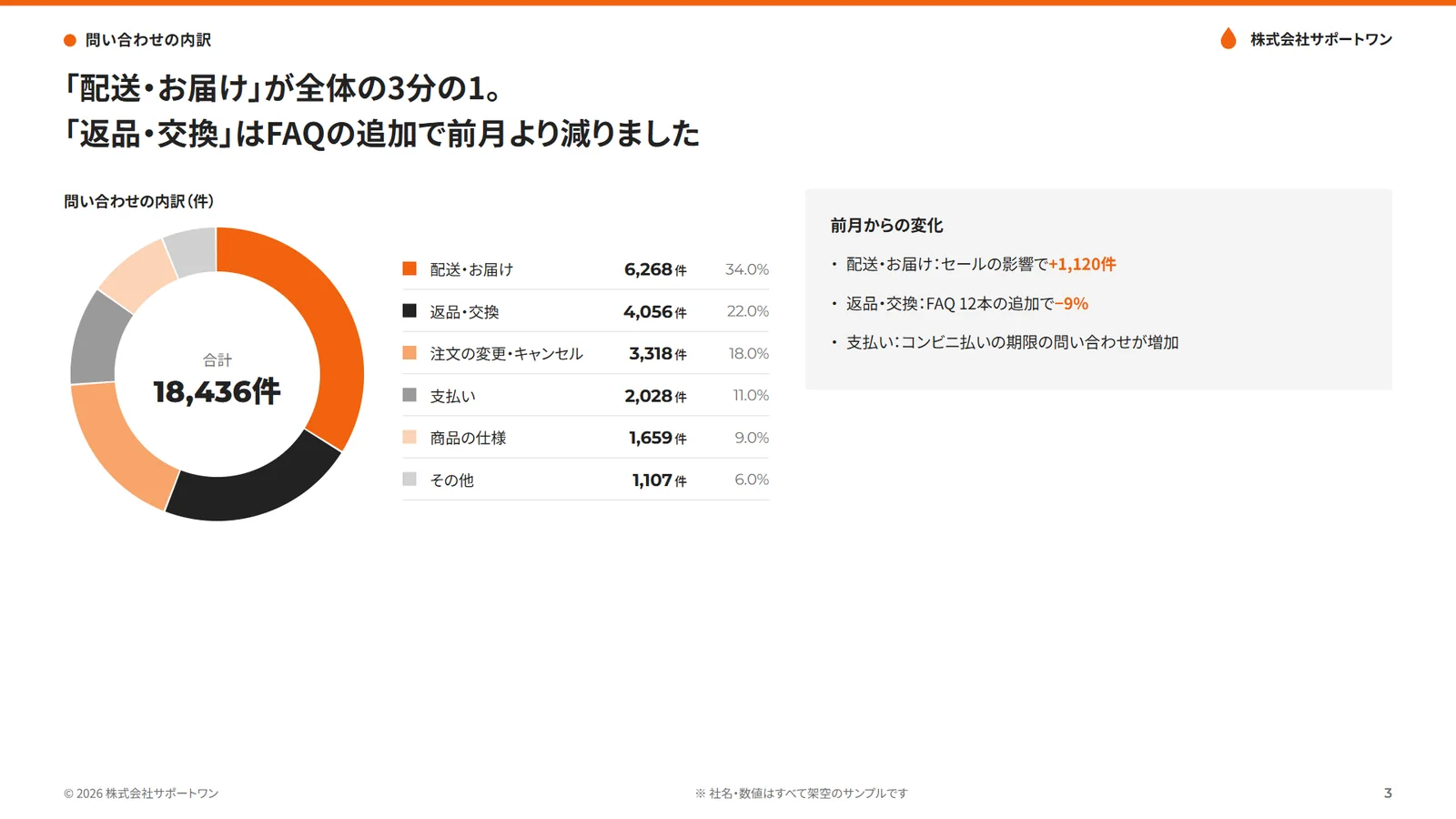
問い合わせの内訳のページは、自動と人の中間にあたります。分類ごとの件数と割合、ドーナツグラフは自動で出せます。一方で、問い合わせの文面をどの分類に入れるかは、生成AIで下書きして担当者が確かめます。右の「返品・交換は FAQ 12本の追加で−9%」は、FAQ を足したことを知っている人が書きます。
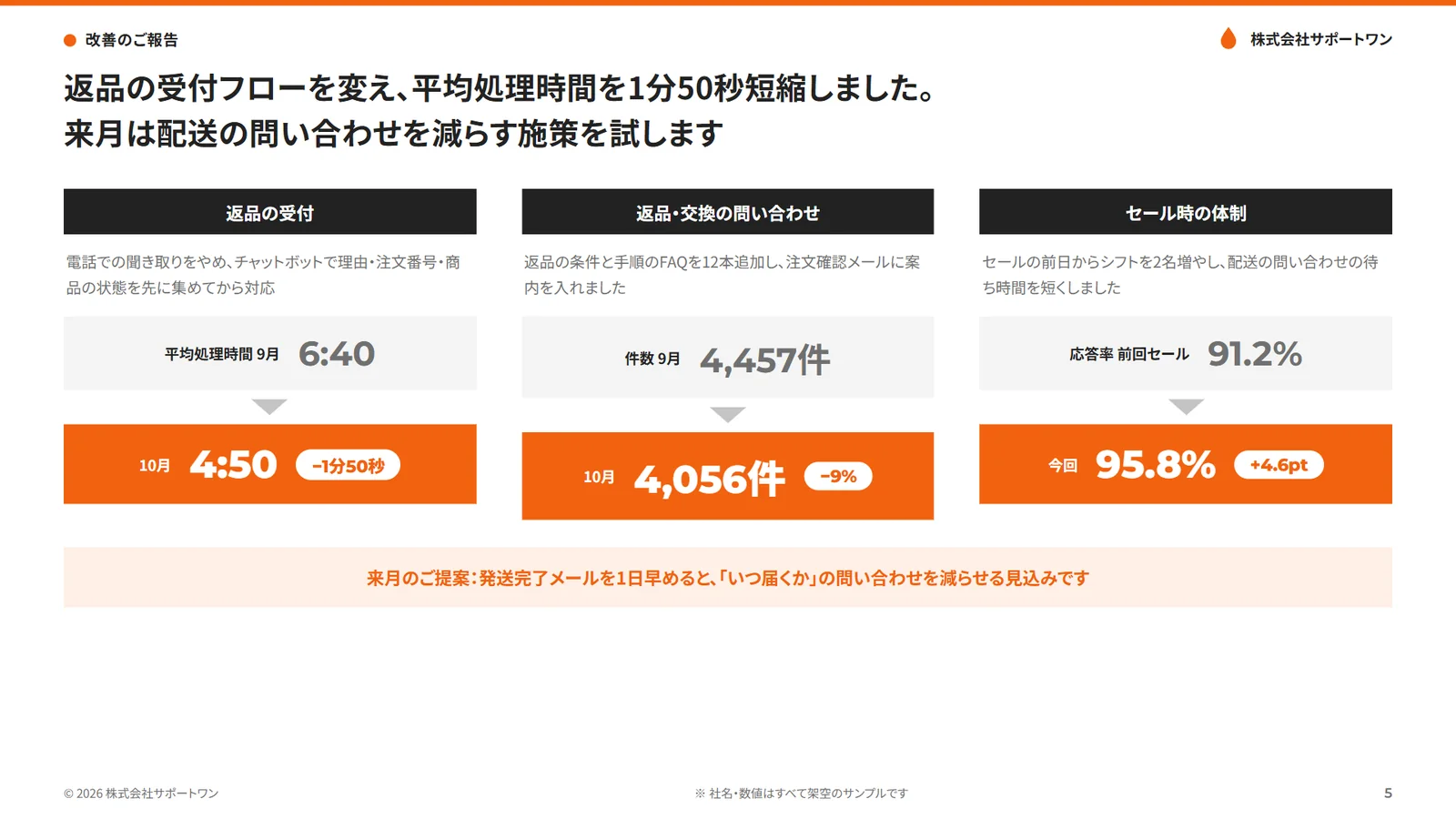
最後の改善のご報告のページは、ほとんど人が書くページです。返品の受付の平均処理時間(6分40秒→4分50秒)、返品・交換の問い合わせ(4,457件→4,056件)、セール時の応答率(91.2%→95.8%)という前後の数字はログから出せます。けれども「電話での聞き取りをやめ、チャットボットで先に情報を集めた」という改善の中身と、「発送完了メールを1日早める」という来月の提案は、現場の担当者にしか書けません。
全6ページを、自動にできるところと人の確認が残るところに分けると、次のとおりです。
| ページ | 自動にできるところ | 人の確認・判断が残るところ |
|---|---|---|
| 表紙 | 宛先と対象月の差し替え | 確かめるだけ |
| 業務ハイライト | 4つの数字、前月比・目標との差、直近6か月の棒グラフ | 見出しの1文、シフトを前倒ししたこと |
| 日別の対応件数 | 日別の棒グラフ、最多日(13日の911件)の吹き出し | 集中した理由(セールの配送の問い合わせ)、シフトを2名増やしたこと |
| 問い合わせの内訳 | 分類ごとの件数と割合、ドーナツグラフ。分類は生成AIで下書き | 分類が正しいかの確認、FAQ 12本の追加で減ったという理由 |
| 品質の推移 | 応答率・一次解決率の折れ線、目標の線 | 回答テンプレートの整備、9月の新人の配属で応答率が下がったという理由 |
| 改善のご報告 | 前後の数字 | 何を変えたか、来月の提案 |
数字とグラフは仕組みで作れても、数字が動いた理由はログに残りません。このサンプルでは、6ページのうち5ページに、人が書く文が入っています。→ BPO の月次業務報告書のサンプルを全ページ見る
委託元が増えても同じ型で作る報告書は、自動化に向いています。BPO・業務委託の会社の月次報告の任せ方は、BPO・業務委託の月次報告書の作成代行にまとめています。ほかの業種も含めた6種類のサンプルは、レポートの実物サンプル集で見られます。
Excel の中だけで、CSV の取り込みから集計・グラフ・PDF までを自動にする組み方は「Excelで月次報告書を自動作成する手順」で、実物のサンプルを使って説明しています。
このサンプル(業務委託の月次業務報告書)に入れる項目と、数字→要因→対応の書き方は「業務委託の月次報告書の書き方」で説明しています。
Google スプレッドシートで回している場合の組み方(QUERY 関数での集計、GAS での複製・PDF・下書きメール、トリガー)は「スプレッドシートとGASで月次レポートを自動作成する手順」にまとめています。
いつでも見られる画面(ダッシュボード)にするか、毎月の報告書にするかの使い分けは「経営ダッシュボードの作り方」にまとめています。
広告レポートに限った自動化の選び方は「広告レポートを自動化する方法」にまとめています。
自分の月次報告書には、どの方法が合う?選ぶ手順
次の5つの順で考えると、候補が絞れます。
- 報告書を書き出す:毎月作っている報告書を1行に1本ずつ、宛先・件数・元データ・かかっている時間で書き出します。レポート業務の棚卸し・費用の試算シートを使うと、1か月の作業時間と費用、型が決まっているレポートの量が出ます
- 工程ごとに分ける:1本ずつ、①〜③(集める・集計・グラフと表)と④⑤(所見・確認)のどちらに時間を使っているかを見ます
- 元データの形を見る:CSV や Excel で出せるか、Google のサービスやスプレッドシートにあるか、管理画面からしか取れないか
- できあがりの形を決める:Excel の表や PDF、PowerPoint、ダッシュボードのどれで出すか
- 直せる人を決める:作った後、元データの列が変わった月に、社内のだれが直すか

実際の仕組みは、組み合わせることもできます。たとえば、Power Query で CSV を取り込んで集計し、Python で取引先ごとの PowerPoint を作り、所見は生成AIで下書きして担当者が直す、という形です。道具を増やすほど、止まったときに見る場所も増えます。手順書には、どのデータがどの道具を通ってどのページになるかを1枚の図で残しておきます。
仕組みを作って受け取るか、毎月の作成を任せるか
おまかせレポートには、2つの頼み方があります。
- レポート自動化:個別見積りです。Excel・スプレッドシート・Looker Studio など、御社がお使いの道具で自動でレポートが出る仕組みを作り、手順書と一緒に仕組みごと納品します。月額の保守はありません
- レポート作成代行:初期費用0円、基本料金 月額3万円(税別、5件まで)、6件目から1件 月5,000円、最低契約期間6ヶ月(7ヶ月目から1ヶ月単位で解約可)です。御社のテンプレートとトンマナ(書式・色・言い回し)のまま、AIと人で作り、人が元データと数字を突き合わせて確認します。所見は下書きとしてお出しし、御社が確認して御社の名前で出します
社内に仕組みを持ちたい、データを社外に出したくないなら自動化です。所見と確認まで手を離したいなら作成代行です。どちらが合うか迷う場合は、今の報告書を1本お預かりして、同じ型で1回分を作る無料のお試しから始められます。仕上がりを見てから、自動化にするか作成代行にするかを決めていただけます。
よくある質問
Q.月次報告書の自動作成は無料でできますか?
ツール代をかけずに始めやすいのは、Excel の Power Query とマクロ、Google スプレッドシートと GAS、無料で使える Looker Studio です。作る人の時間はかかります。Google スプレッドシートの AI 関数のような生成AIの機能は、対象のプランへの登録が要ります。
Q.生成AIだけで月次報告書を作れますか?
合計や前月比のような数字は、Excel の数式やスクリプトのように毎回同じ結果になる方法で出し、生成AIは所見の下書きや分類に使うのが安全です。Google のヘルプも、Gemini の機能が不正確な情報を提案する場合があるとしています。出力は元データと突き合わせて直します。
Q.Power Query と GAS は、どちらを選べばいいですか?
社内で Excel を使い、元データが CSV や Excel のファイルで届くなら Power Query です。Google Workspace を使い、データがスプレッドシートにたまり、決まった日に PDF やメールで送りたいなら GAS が向きます。迷ったら、作った後に社内で直せる人がいるほうを選びます。
Q.自動化したのに、毎月の作業が減らないのはなぜですか?
所見・コメントを書く、数字を元データと突き合わせる、新店や取引先の追加といった例外に対応する、の3つは自動化しても残るからです。毎月の作業の多くが所見と確認なら、道具を入れるより作成代行のほうが手を離せます。
Q.作った人が異動・退職したら、自動化した仕組みはどうなりますか?
手順書がなく中身を読める人もいないと、元データの形が変わった月に止まり、直せなくなります。GAS の定期実行は作った人のアカウントで動くため、会社として管理するアカウントで作り直しておきます。外に頼むときは、手順書と一緒に受け取ります。