この記事のポイント
- 経営ダッシュボードとは、経営の数字を1つの画面にまとめ、毎日・毎週、同じ場所で見られるようにしたものです。役目は数字の変化に早く気づくことで、理由を書いて決めるのは月次の資料と経営会議の役目です
- 載せる指標は、月末に確定する結果の指標(売上高・営業利益)を少しにし、月の途中で動く先行指標(受注残・新規受注件数・平均受注単価・解約率など)を中心にします
- 指標ごとに、定義・元データ・更新の頻度・目標・責任者を決めます。目標と並べないと、数字を見ても良いのか悪いのかを判断できません
- 作る順番は、見る人と決めること → データのありか → 更新の頻度 → 画面の下書き → ツール → 権限です。ツールは、データのありかと見る人が決まってから選びます
- よくある失敗は、指標が多すぎる、更新が止まる、見ても判断につながらない、の3つです。画面に最終更新の日時を出し、手で貼る数字を減らし、指標ごとに責任者を決めて防ぎます
経営ダッシュボードとは、売上・利益・受注などの経営の数字を1つの画面にまとめ、毎日・毎週、同じ場所で見られるようにしたものです。KPIダッシュボードとも呼ばれます。数字はデータのある場所から読み込み、見るたびに集計し直さなくてよいようにしておきます。
先に結論を書きます。
- ダッシュボードは「気づくための画面」、月次の資料は「理由を書いて決めるための資料」です。役目が違うので、どちらか一方で済ませずに両方を持ちます
- 載せる指標は、先に動く数字を中心にします。 売上高や営業利益は、月を締めると確定する結果です。受注残・新規受注件数・平均受注単価・解約率のように、結果より先に動く数字を毎週見ます
- 作る順番は、見る人と決めること → データのありか → 更新の頻度 → 画面の下書き → ツール → 権限です。ツールを先に決めると、つなげないデータや、だれも見ない画面ができやすくなります
経営会議に出す月次の資料の作り方は「経営会議資料の作り方」にまとめています。この記事は、ダッシュボードと月次の資料の使い分け、指標の選び方、作り方の手順に絞ります。
この記事は、月次レポートの作成代行と自動化(おまかせレポート)を提供している inovie株式会社 が書いています。例に使うサンプルの会社名と数字はすべて架空です。ツールの仕様は、2026年11月3日に公式のドキュメントで確かめたものだけを載せています。特定の BI 製品を勧める記事ではありません。
経営ダッシュボードと月次の資料は何が違う?
同じ数字を扱っていても、ダッシュボードと月次の資料(経営会議の資料)は、目的も見る頻度も違います。
| 経営ダッシュボード | 月次の資料(経営会議資料) | |
|---|---|---|
| 目的 | 数字の変化に早く気づく | 理由を説明し、会議で決める |
| 見る頻度 | 毎日〜毎週。見たいときに開く | 月に1回。締めた後、会議の前に配る |
| 数字 | 締める前の速報を含む | 締めた後の確定値 |
| 粒度 | 日・週の単位。部門・担当・商品で絞り込める | 月と累計。全社と事業の単位にまとめる |
| コメント | 基本は書かない。目標を外れたら色で示す | 見出しの1文、差異の理由、見通し、決めてほしいこと |
| 誰が見るか | 経営者と、その数字に責任を持つ部門長 | 経営会議の出席者(取締役・幹部) |
| 作り方 | 一度作り、データの更新は自動にする | 毎月、数字を確かめてから文章を書く |
| うまくいかないと | だれも開かなくなる | 毎月の作成に時間が溶ける |
いちばんの違いは、コメントがあるかどうかです。ダッシュボードは「平均受注単価が下がった」ことは見せられても、「なぜ下がったのか」「来月も続くのか」「どうするのか」は書きません。それを書き、会議で決めたことを残すのが月次の資料です。
逆に、月次の資料だけでは月の途中の変化に気づけません。資料は月を締めた後に作るため、ある月に起きた変化を会議で取り上げるのは、早くても翌月の初めになります。
2つをどうつなぐかを、サンプルの架空の会社の例で図にしました。

月次の資料に書く差異の理由は、「予実差異のコメントの書き方と例文」に科目ごとの例文をまとめています。
経営ダッシュボードに載せる指標はどう選ぶ?結果の指標と先行指標
指標は、結果の指標と先行指標に分けて考えます。
- 結果の指標:売上高、営業利益、現預金など。月を締めると確定する数字で、会社の成績そのものです。ただし、動いたとわかったときには、その月はもう終わっています
- 先行指標:受注残、新規受注件数、平均受注単価、解約率、従業員数など。結果より先に動き、来月以降の売上や費用に効いてくる数字です
先に動く数字と、後から確かめる数字を分けて見る考え方は、景気の統計でも使われています。内閣府の景気動向指数には、景気に先行して動く先行指数、ほぼ一致して動く一致指数、遅れて動く遅行指数があり、先行指数は景気の動きを予測する目的で使うとされています(内閣府「景気動向指数の利用の手引」)。会社のダッシュボードでも、先に動く数字を毎週見ていれば、結果が確定する前に手を打てます。
実物で見る:サンプルの主要KPIのページ
経営会議資料のサンプル(架空の会社、2026年10月分)のうち、主要KPIのページです。4つの指標を、前月比・目標(計画)・直近6か月の推移と並べています。
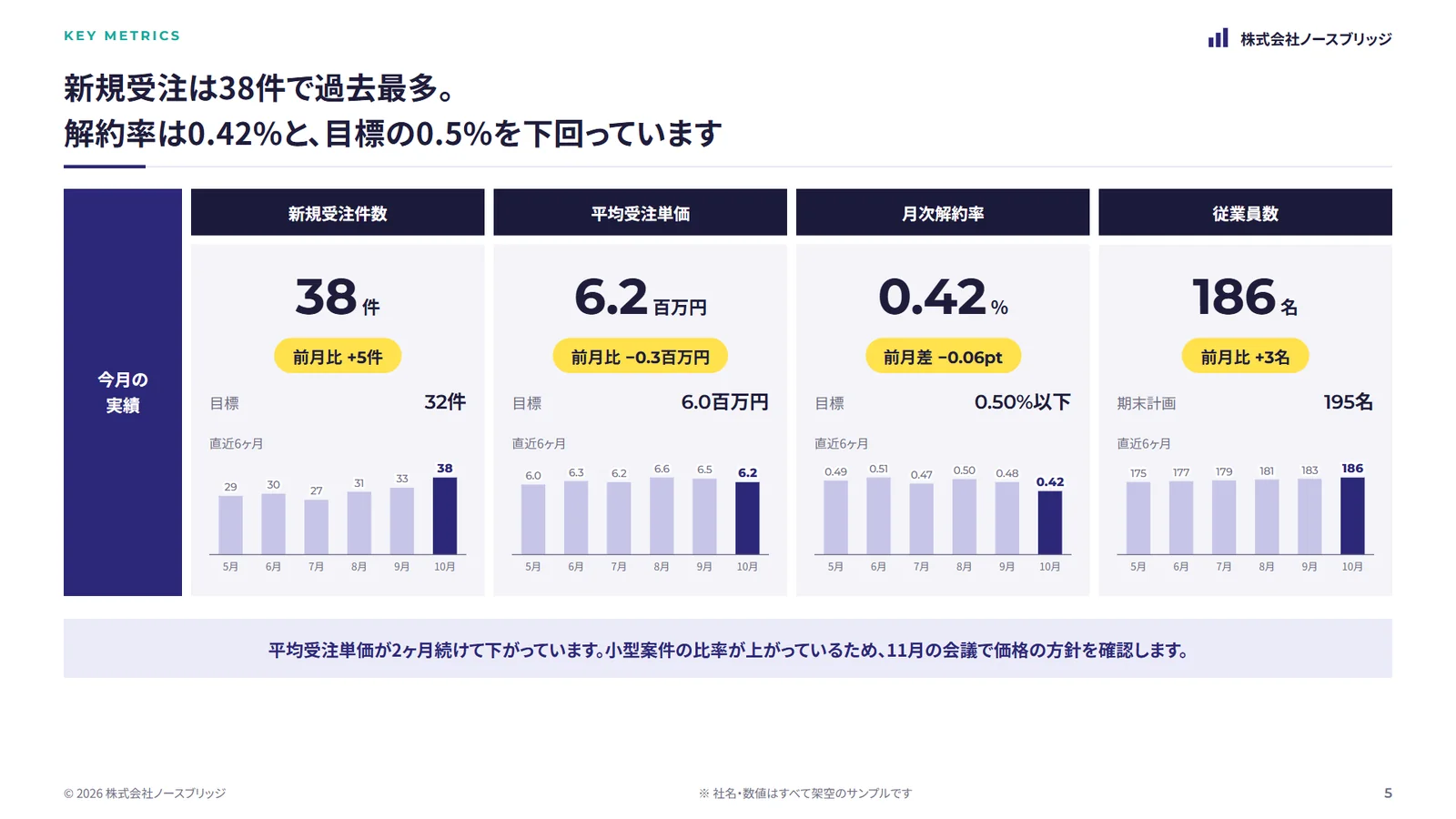
このページは月次の資料の1ページなので、下の帯に理由と次の手が書かれています。ダッシュボードに載せるのは、この帯より上の、数字とグラフの部分です。全7ページは経営会議資料のサンプル(月次業績報告)で見られます。
サンプルに出てくる指標を、結果の指標と先行指標に分けると次のようになります。
| 指標 | 種類 | 先に効く先 | サンプルの10月 | 見る頻度の例 |
|---|---|---|---|---|
| 売上高 | 結果 | - | 412.6百万円(予算比103.7%) | 月1回(確定)、週1回(速報) |
| 営業利益 | 結果 | - | 43.6百万円(予算比103.3%) | 月1回 |
| 受注残 | 先行 | 来期前半までの売上 | 1,286百万円(前月末比+4.1%) | 週1回 |
| 新規受注件数 | 先行 | 受注残と、この先の売上 | 38件(目標32件) | 週1回 |
| 平均受注単価 | 先行 | この先の売上 | 6.2百万円(目標6.0百万円。2か月続けて低下) | 週1回 |
| 月次解約率 | 先行 | SaaSの月額売上 | 0.42%(目標0.50%以下) | 月1回 |
| 従業員数 | 先行 | 人件費 | 186名(期末計画195名) | 月1回 |
| 導入支援の稼働率 | 先行 | 人件費と、受けられる案件の数 | 96%(来月の論点のページ) | 週1回 |

指標を選ぶときの4つの決まり
- 決めることから逆にたどる:指標ごとに「この数字が動いたら、誰が何を決めるか」を書きます。答えられない指標は載せません。サンプルなら、平均受注単価が下がり続けたら営業本部が価格の方針を見直す、稼働率が高止まりしたら外注を使うか採用を前倒しするかを決める、という具合です
- 結果の指標1つに、先行指標を1〜3つ結びつける:例えば、売上高には受注残・新規受注件数・平均受注単価を、販管費には従業員数・稼働率を結びつけます。結果の指標だけを並べると、月末まで手の打ちようがない画面になります
- 目標と並べる:サンプルのKPIは、すべて目標か計画と並んでいます(新規受注は目標32件、解約率は目標0.50%以下)。目標がないと、38件が多いのか少ないのかを、見る人が毎回考えることになります。平均受注単価のように、目標は上回っていても下がり続けている数字もあるため、推移も一緒に見せます
- 年に1回見る指標とは分ける:自己資本比率のように決算書から出す指標は、毎週見ても動きません。経済産業省の「企業の健康診断」ツールであるローカルベンチマーク(経済産業省)では、過去の決算書の数字から、売上高増加率・営業利益率・労働生産性・EBITDA有利子負債倍率・営業運転資本回転期間・自己資本比率の6つを出します(J-Net21「財務の基礎知識」)。こうした指標は年に1回の振り返りで見て、ダッシュボードには月の途中で動く数字を載せます
1画面に載せる数の目安は?
何個までという決まった数はありません。例えば、サンプルのサマリーの3つ(売上高・営業利益・受注残)と、主要KPIの4つ(新規受注件数・平均受注単価・月次解約率・従業員数)を合わせると7つです。このくらいなら、スクロールせずに1画面に並べられます。結果の指標は売上高と営業利益の2つだけで、残りの5つは先に動く数字です。
部門ごとに見たい数字が増えたら、全社の画面に足さずに部門の画面を分け、全社の画面は経営者が毎週見る数字だけにします。
経営ダッシュボードの作り方:データのありか・更新の頻度・ツール・権限
指標の候補が決まったら、次の順に決めていきます。
1. 見る人と、決めることを書き出す
「誰が、いつ、何を決めるために見るか」を、1人につき1行で書きます。例えば「社長が、毎週月曜の幹部の打ち合わせで、受注の数字を見て営業の打ち手を決める」のように書きます。ここで書いた「決めること」が、指標を選ぶときの土台になります。
2. データのありかを確かめる
指標ごとに、元データがどこにあり、どう取り出せるかを表にします。サンプルの元データは、会計システムの月次試算表、予算のシート、事業部ごとの売上明細、営業管理(SFA)と人事のデータです。
| 指標 | 元データ | 取り出し方の例 |
|---|---|---|
| 売上高・営業利益(確定) | 会計システムの月次試算表、予算のシート | 月を締めた後に CSV で書き出す |
| 売上高(速報) | 事業部ごとの売上明細 | 締める前の明細を週ごとに集める |
| 受注残・新規受注件数・平均受注単価 | 営業管理(SFA) | 案件の一覧を書き出すか、ツールにつなぐ |
| 月次解約率 | 事業部ごとの売上明細(契約の一覧) | 当月の解約数と、月初の契約数から計算する |
| 従業員数 | 人事のデータ | 月末の在籍者数を出す |
| 導入支援の稼働率 | サンプルの元データにはない | 工数の記録をつけるところから始める |
稼働率のように、載せたい数字の記録がどこにもないこともあります。その場合は、記録のつけ方を決めるところから始めます。手で集計して貼る数字は更新が止まる原因になるため、残すなら、だれがいつまでに貼るかを決めます。
3. 更新の頻度を決める
更新の頻度は、データが変わる頻度と、決める場の頻度に合わせます。
- データより細かく更新しても意味がない:試算表は月に1回しか確定しないので、営業利益は月1回の更新で足ります。受注の数字は営業管理の中で日々変わるので、週1回か毎日にします
- 決める場の頻度に合わせる:毎週の打ち合わせで見るなら、週1回の更新で間に合います
- 速報と確定を分けて表示する:締める前の売上高を出すときは、画面に「速報」と書きます。月次の資料の確定値と違って見えても、混乱せずに済みます
更新のしかたはツールによって違います。たとえば Looker Studio では、Google スプレッドシートのデータは既定で15分ごと(1時間・4時間・12時間も選べる)、Google広告などは12時間ごとで、こちらは変えられません(Google「データの更新速度を管理する」)。
4. 画面の下書きを1枚に描く
ツールを触る前に、紙かスライド1枚に画面の下書きを描きます。上の段に結果の指標、下の段に先行指標を置き、それぞれ目標と推移を並べます。画面のどこかに、最終更新の日時とデータの出どころを出す場所も取っておきます。

この下書きを見る人に見せ、「この画面で何を決めるか」を言えるかを確かめてから作り始めます。
5. ツールを選ぶ:Excel・スプレッドシート・Looker Studio・BIツール
ツールは、データのありかと見る人で選びます。
| Excel | Google スプレッドシート | Looker Studio | BIツール | |
|---|---|---|---|---|
| 向いている場合 | 元データが社内の Excel・CSV。見る人が少ない | Google Workspace を使い、部門の数字がスプレッドシートにある | Google のサービスやスプレッドシート、データベースをつなぎ、何人もがブラウザで見る | 社内のデータベースや複数の業務システムをつなぎ、見せる範囲を部門・役職ごとに分けたい |
| データのつなぎ方 | Power Query で CSV やブックを取り込む | 部門のシートを IMPORTRANGE 関数で集める | コネクタでつなぐ。Excel はファイルをアップロードする | 製品ごとに違う |
| 更新 | ファイルを開いたとき、または開いている間に決めた間隔で | 元のシートが変わると、開いている集計シートに反映される | データソースごとの頻度で(前の節) | 製品ごとに違う |
| 共有と権限 | ファイルの置き場所で絞る | 閲覧者・閲覧者(コメント可)・編集者 | 閲覧者・編集者と、データを読む認証情報 | 製品ごとに違う |
| 道具の費用 | 今の Excel の中で作れる | 今の Google Workspace の中で作れる | 無料(有料版の Pro もある) | 製品とプランで違う |
- Excel:Power Query で CSV やブックを取り込み、[すべて更新]で集計まで動かします。手順は「Excelで月次報告書を自動作成する手順」にまとめています。更新は、接続のプロパティで「ファイルを開くときにデータを更新する」や「定期的に更新する」(間隔は分で指定)を選べます(Microsoft サポート「Excel で外部データ接続を更新する」)。定期的な更新はブックを開いた後に動くものなので、だれも開かなければ数字は古いままです。開いた人が、画面で最終更新の日時を確かめられるようにします
- Google スプレッドシート:部門ごとのシートの範囲を、IMPORTRANGE 関数で集計用のシートに読み込めます。初めて読み込むときにアクセスの許可が要り、元のシートが更新されると、開いている読み込み先のシートも更新されます(Google「IMPORTRANGE」)。決まった日に集計して PDF を送るなら、GAS を使います(「スプレッドシートとGASで月次レポートを自動作成する」)
- Looker Studio:Google のコネクタで、GA4・Google広告・スプレッドシート・BigQuery などにつなぎます。Excel のファイルは、アップロードしてブックの1つのワークシートにつなぐ形です(Google「Microsoft Excel に接続する」)。決まった曜日にレポートの PDF をメールで送る配信のスケジュールも作れます(Google「レポートの自動配信をスケジュール設定する」)。なお、Looker Studio は2026年4月に名称が元の「データポータル」に戻りました(Google「データポータルへようこそ」)。この記事では、広く使われている Looker Studio の名前で書いています
- BIツール:社内のデータベースや複数の業務システムをつなぎ、部門や役職ごとに見せる範囲を細かく分けたいときの選択肢です。料金やライセンスの数え方、つなげるデータは製品ごとに違います。データのありかと見る人の人数を先に決めてから比べます
自動化の方法全体の比べ方は「月次報告書を自動作成する6つの方法を比較」に、ダッシュボードの構築を外に頼むときの費用相場と納品物は「Looker Studioの構築代行を頼む前に」にまとめています。
6. 権限を決める:見る人・直す人・データを読む人
権限は、「誰が見るか」「誰が直すか」「誰のアカウントでデータを読むか」の3つを決めます。
| 人 | 見る範囲 | 権限の例 |
|---|---|---|
| 経営者・役員 | 全社の画面 | 見るだけ(閲覧者) |
| 部門長 | 全社の画面と、自部門の画面 | 見るだけ(閲覧者) |
| 経営企画(作る人) | すべて | 直せる(編集者) |
| 外注先 | 作っている間だけ | 直せる(編集者)。契約が終わったら外す |
- 見せたくない数字は、画面やファイルを分ける:人件費の内訳や担当者ごとの数字は、全社の画面に載せません。シートの保護は数式を誤って消すのを防ぐ機能で、見せない仕組みではありません。Google スプレッドシートのヘルプは「セキュリティ対策ではありません」(Google「シートを保護する、非表示にする、編集する」)、Excel のヘルプも「セキュリティ機能として意図されたものではありません」としています(Microsoft サポート「ワークシートを保護する」)
- 編集者が勝手に共有を広げないようにする:Google ドライブでは、編集者は既定で権限を変えて他の人と共有できます。必要なら、この設定をオフにします(Google ドライブ ヘルプ「Google ドライブのファイルを共有する」)
- 公開リンクで共有しない:Looker Studio では、編集者はレポートを編集して他の人と共有でき、閲覧者は見るだけです。公開リンクで共有すると、レポートに埋め込まれたデータソースにも、リンクを知っている人ならだれでもアクセスできるようになります(Google「他のユーザーを招待してレポートを共有する」)
- データを読むアカウントを会社のものにする:Looker Studio の「オーナーの認証情報」では、見る人がデータへの権限を持っていなくてもレポートを見られます。既定では、データソースを作った人が認証情報のオーナーです(Google「データの認証情報」)。作った人の個人のアカウントのままだと、異動や退職で数字が出なくなるおそれがあるため、会社として管理するアカウントにしておきます
7. 1か月使って、見なかった指標を外す
最初から完成させようとせず、1か月ほど使ってみます。打ち合わせで実際に話題にした指標に印をつけ、一度も見なかった指標は外すか、月次の資料に移します。
経営ダッシュボードでよくある失敗は?
指標が多すぎて、どこを見ればいいかわからない
部門の要望や「念のため」で指標を足していくと、1画面に収まらなくなり、大事な変化が埋もれます。開いてもスクロールして閉じるだけ、という画面になりがちです。
- 「動いたら誰が何を決めるか」を言えない指標は載せない
- 指標を1つ足すときは、外す指標を1つ決める
- 部門だけが使う数字は部門の画面へ、月に1回見れば足りる数字は月次の資料へ移す
更新が止まり、先月の数字のまま
手で貼る数字が残っている、作った人のアカウントや PC でしか更新できない、元データの形(試算表の科目の並びなど)が変わった。こうしたことで更新が止まり、古い数字のまま会議で使ってしまうこともあります。
- 画面の上に、最終更新の日時とデータの出どころを出す
- 手で貼る数字を減らし、残るものは担当と期限を決める
- 会社として管理するアカウントで作り、データを読む認証情報もそのアカウントにする
- 元データの形が変わったときの直し方を、手順書に書いておく
見ても、判断につながらない
数字は毎週見ているのに、だれも何も決めない。目標がない、結果の指標ばかり、だれの数字か決まっていない、のどれかが当てはまらないかを見直します。
- 指標ごとに目標を置き、外れたら色を変える
- 先に動く数字を中心にする
- 指標ごとに責任者を決め、目標を外れた指標は、責任者が週1回の打ち合わせで一言話す
- 自分から見に行かない人には、決まった曜日に PDF をメールで届ける
このほかに、次のような失敗もあります。
| 失敗 | 起きること | 防ぎ方 |
|---|---|---|
| 速報と確定の数字が混ざる | ダッシュボードと月次の資料で数字が合わず、会議の時間が数字の確認で終わる | 画面に「速報」と書き、指標の式と元データの一覧を両方で使う |
| ダッシュボードを月次の資料の代わりにする | 理由と決めたことが残らず、翌月も同じ議論をする | 月に1回は、確定値で理由を書いた資料を作る |
月次の資料づくりはどうする?ダッシュボードと分けて楽にする
ダッシュボードができても、月に1回の資料づくりは残ります。両方で同じ指標の定義と元データを使えば、数字が食い違わず、資料の数字を一から集め直さずに済みます。
| テンプレートで自分で作る | 仕組みを作る(レポート自動化) | 作成を任せる(作成代行) | |
|---|---|---|---|
| 楽になること | 構成と書式を毎月考えなくてよい | 取り込み・集計・表とグラフの更新 | 集計・資料の体裁・コメントの下書きまで |
| 社内に残る作業 | 集計・転記・コメント・確認 | 理由の確認、コメント、確認 | 届いた資料の確認、数字の確定、判断 |
| 費用 | 無料 | 個別見積り | 月額3万円(税別、5件まで)から |
- テンプレートで自分で作る:予算比・前年比が数式で出る「月次決算報告書のテンプレート(Excel)」を用意しています。記入例は、この記事のサンプルと同じ数字です
- 仕組みを作る:おまかせレポートのレポート自動化は個別見積りです。御社の環境で月次の資料が自動で出る仕組みを作り、手順書と一緒に仕組みごと納品します(月額の保守はありません)
- 作成を任せる:試算表や予算、営業管理の書き出しを共有ドライブに入れていただくだけで、御社のいつものテンプレートとトンマナのまま、月次の資料を作ります。AI と人で作り、人が元データと数字を突き合わせて確認します。差異コメントや論点は下書きとしてお出しし、御社が確認して御社の名前で出します。数字の確定や会計上の判断は御社で行っていただきます
経営企画・経理の方向けの料金の例や、お預かりするデータの扱いは、経営企画・経理のレポート作成代行のページにまとめています。
今の月次の資料を1回分お預かりして、同じ型で作る無料のお試しも受け付けています。ダッシュボードは社内で持ち、月次の資料づくりだけを任せられるかを、実物で確かめてから決められます。
よくある質問
Q.経営ダッシュボードがあれば、月次の会議資料はいらなくなりますか?
なくなりません。ダッシュボードは数字の変化に早く気づくための画面で、理由や見通し、会議で決めることは書かれていません。月に1回、確定した数字で理由を書き、決めたことを残すのが月次の資料の役目です。両方で同じ指標の定義を使うと、数字が食い違いません。
Q.経営ダッシュボードには、指標をいくつ載せればいいですか?
決まった数はありません。スクロールせずに1画面で見渡せて、指標ごとに「動いたら誰が何をするか」を言える数にします。例えば、この記事のサンプルでは、結果の指標2つと先に動く指標5つの、合わせて7つにしています。
Q.経営ダッシュボードは無料で作れますか?
道具の費用をかけずに作る方法はあります。Excel や Google スプレッドシートをお使いなら、その中で作れます。Looker Studio も無料で使えます。かかるのは、指標を決め、データをつなぎ、画面を作る人の時間です。
Q.Excel と Looker Studio は、どちらで作ればいいですか?
データのありかと見る人で選びます。元データが社内の Excel や CSV で、見る人が少ないなら Excel で作れます。データが Google のサービスやスプレッドシートにあり、何人もがブラウザで見るなら Looker Studio が向きます。
Q.ダッシュボードの数字と月次資料の数字が合わないのはなぜですか?
考えられる理由は主に2つで、速報値と確定値の違いと、指標の定義の違いです。ダッシュボードは締める前の速報を出すことがあり、月次の資料は締めた後の確定値で作ります。画面に「速報」と表示し、指標の式と元データの一覧を両方で使います。