

この記事のポイント
- 月次報告書のパワーポイントは、サマリー → 損益の表 → 増減の要因 → 内訳の推移 → KPI → 来月の論点の順に並べ、毎月同じ枚数・同じ順番にします。おまかせレポートのテンプレートは表紙と補足を含めて10枚です
- 1枚で伝えることは1つにして、スライドのタイトルにその結論を数字入りの1文で書きます。タイトルをタイトルの枠に入れておくと、[表示]→[アウトライン表示]で全スライドのタイトルを並べて読めます
- ロゴ・フォント・フッター(会議名・対象月)・スライド番号は、スライドマスターと[ヘッダーとフッター]で1回決めます。毎月スライドで変えるのは、タイトルの文、グラフと表の数字、コメントの3つです
- 毎月は前月のファイルを別名で保存して作り、対象月の置換、[データの編集]での数字の入れ替え、タイトルの書き直し、同じ数字が出る場所の突き合わせの順に進めます
月次報告書のパワーポイントとは、毎月の業績の数字と、そこから言えること・会議で決めてほしいことを、経営層が読むスライドにまとめた資料です。経営会議や部門長会議で映したり、PDF にして配ったりします。
作るときの要点は3つです。
- 並べる順番と枚数を毎月同じにする。最初にサマリー、最後に決めてほしいこと
- 1枚で伝えることは1つにして、スライドのタイトルにその結論を1文で書く
- 体裁はスライドマスターで1回決め、毎月は前月のファイルから数字と文だけを入れ替える
この記事では、PowerPoint でスライドを組むところと、毎月の更新の手順に絞って説明します。予算比・前年比の考え方や差異コメントの書き方は経営会議資料の作り方に、Excel のグラフを自動で反映する方法はExcelのグラフをPowerPointに自動反映する3つの方法にまとめています。
この記事は、月次レポートの作成代行(おまかせレポート)を提供している inovie株式会社 が書いています。PowerPoint の操作は Microsoft の公式サポートのページで確かめ、本文にリンクを付けています。サンプルとテンプレートの会社名と数字はすべて架空です。
月次報告書のパワーポイントは、何枚目に何を置く?
スライドは結論から細かいところへ進む順に並べ、最後に会議で決めることを置きます。おまかせレポートで配布している経営会議資料のテンプレート(PowerPoint)は、次の10枚です。各スライドには、そのページが何かを示す小さなラベルと、結論を書いたタイトルがあり、スライドのノートに書くことの説明を入れています。
| 枚目 | スライド | 中身と形 | タイトル(記入例) |
|---|---|---|---|
| 1 | 表紙 | 会議名・対象月・作成部署・日付・社外秘 | 月次業績報告 2026年10月度 |
| 2 | サマリー | 売上高・営業利益・受注残の数字3つと一文 | 売上高・営業利益ともに単月で予算を達成。ただし累計の営業利益は予算比98.9%で、未達が残ります |
| 3 | 損益の予実 | 当月・予算・前年同月・累計の表 | 単月は予算を上回りました。販管費は人件費と広告宣伝費で予算を4.4百万円超えています |
| 4 | 営業利益の増減要因 | 要因ごとの棒グラフ | 粗利の上振れ+5.8百万円が、販管費の超過−4.4百万円を吸収しました |
| 5 | 事業別の売上 | 12か月の積み上げ縦棒 | SaaSの月額売上は12ヶ月で+20%。導入支援は3月と12月に山があります |
| 6 | 主要KPI | 指標・今月・前月との比較・目標の表 | 新規受注は38件で過去最多。解約率は0.42%と、目標の0.5%を下回っています |
| 7 | 差異の理由 | 科目・差額・理由・今後の見通しの表 | (記入例は説明の文。毎月、いちばん大きい差を結論として書く) |
| 8 | 資金繰り | 月初・入金・出金・月末の現預金の表 | (記入例は空欄。月末の現預金と見通しを1文で書く) |
| 9 | 来月の論点・決めること | 論点3つと、議題・担当・期限の表 | 累計の営業利益の未達をどう取り戻すか。導入支援の人員不足とあわせて議論します |
| 10 | 補足:数字の定義 | 項目ごとの定義と元にしたデータ | 資料で使う数字の定義と、元にしたデータです |
7枚目のタイトルは、テンプレートでは書き方の説明になっています。実際に使うときは「販管費の超過4.4百万円のうち、広告宣伝費の1.6百万円は11月予算からの振り替えです」のように、その月の結論に書き換えます。
もっと短くするなら、経営会議資料のサンプル(全7ページ)の形があります。テンプレートの7・8・10枚目(差異の理由、資金繰り、数字の定義)を省き、差異の理由は増減要因のページの右側に「主な要因」として3行で書いています。表紙には番号を付けず、サマリーを1ページ目として数えています。
並べるときの決まりは3つです。
- 表紙の次は必ずサマリー:サマリーだけ読めば、今月が良かったのか悪かったのか、何を決めるのかがわかるようにする
- 細かい表は補足へ:部門ごとの明細は本体に入れず、後ろに付ける。本体の枚数を毎月変えない
- 順番を固定する:経営層は先月と同じ場所を見て比べます。1枚足したら1枚減らすくらいで、並びを動かさない
1枚1メッセージにするには?タイトルに結論を書く
1枚1メッセージとは、1枚のスライドで伝えることを1つに絞ることです。そのメッセージを、スライドのタイトルに数字入りの1文で書きます。タイトルが「損益の状況」のような名前だけだと、経営層は表やグラフを読んで、結論を自分で探すことになります。

名前だけのタイトルを、結論のタイトルに直した例です(サンプルの見出し。数字は架空です)。
| ページ | 名前だけのタイトル | 結論のタイトル |
|---|---|---|
| 事業別の売上 | 事業別売上の推移 | SaaSの月額売上は12ヶ月で+20%。導入支援は3月と12月に山があります |
| 主要KPI | KPIの状況 | 新規受注は38件で過去最多。解約率は0.42%と、目標の0.5%を下回っています |
| 営業利益の増減要因 | 営業利益の分析 | 粗利の上振れ+5.8百万円が、販管費の超過−4.4百万円を吸収しました |
タイトルを書くときの決まりです。
- 数字を1つ以上入れる:「好調」「増加」だけにしない
- 2行に収める:サンプルは全ページのタイトルが2行以内です。3行になるときは、言いたいことが2つ入っていないかを見直します
- ページの名前はラベルに分ける:「損益の予実」のような名前は、タイトルの上に小さく置きます。サンプルは英字の小さなラベル(P/L など)、テンプレートは日本語のラベルです
- タイトルの枠に入れる:レイアウトの「クリックしてタイトルを入力」の枠にタイトルを入れておくと、[表示]→[アウトライン表示]で、全スライドのタイトルがスライド番号の横に並びます。タイトルのないスライドは、番号の横が空になります(Microsoft サポート:スライドにタイトルを付ける)。タイトルだけを上から読んで話がつながるかを、配る前に確かめられます
グラフはどう選んで、どう入れる?推移・構成・比較
グラフは、見せたいことで選びます。月次報告書で使うのは、ほぼ次の4つです。
| 見せたいこと | 向いている形 | テンプレート・サンプルでの例 |
|---|---|---|
| 推移(12か月の動き) | 縦棒、折れ線 | 5枚目 事業別の売上(12か月の積み上げ縦棒) |
| 構成(内訳) | 積み上げ縦棒、100%積み上げ横棒 | 5枚目の当月の棒に、事業ごとの内訳の数字を入れる |
| 比較(予算・前年・目標と) | 表、数字を並べた枠 | 3枚目 損益の予実、6枚目 主要KPI |
| 差の内訳(予算から実績まで) | ウォーターフォール図 | サンプルの営業利益の増減要因 |
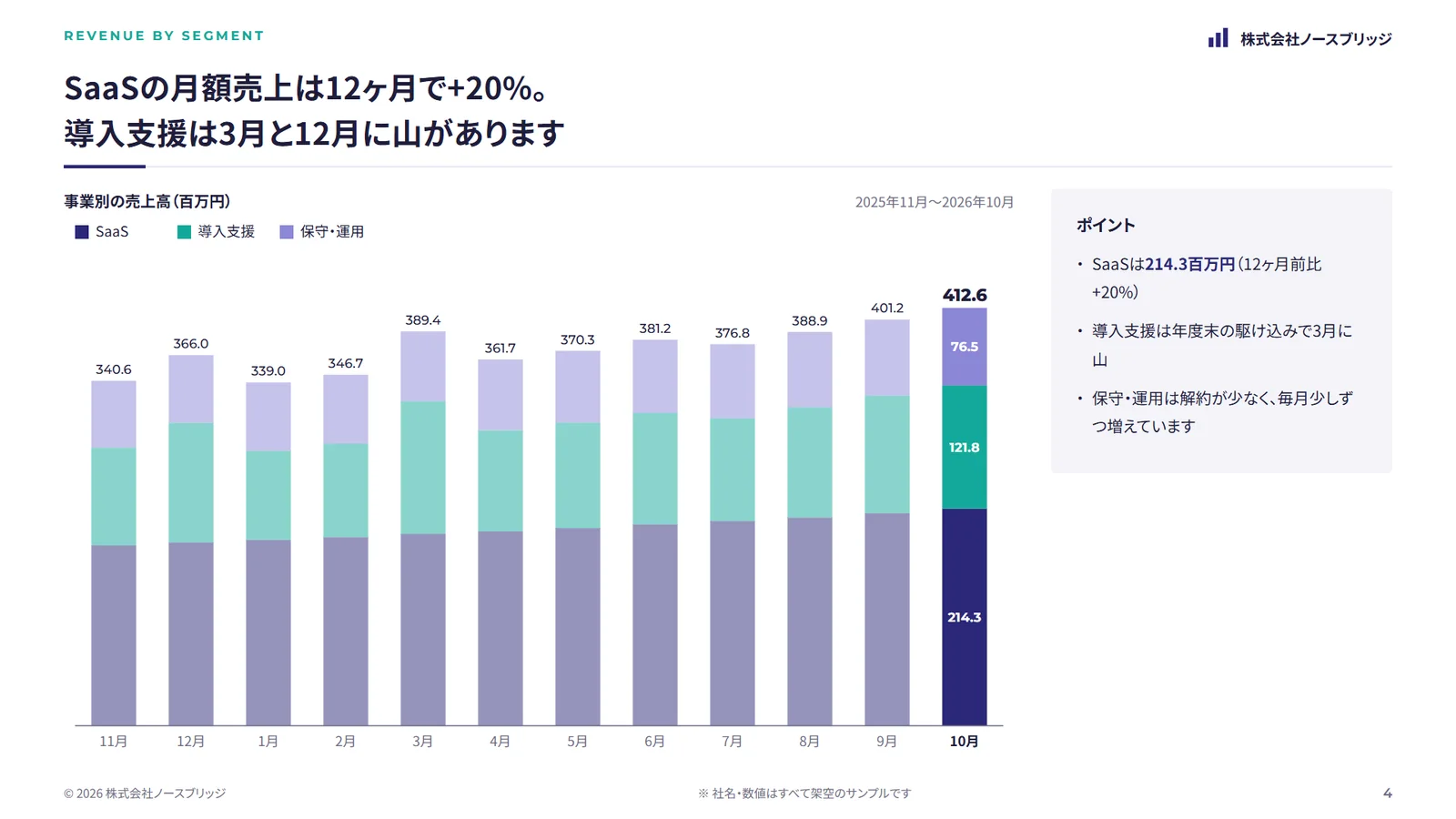
事業別の売上(サンプルの5ページ目):推移と構成を1つのグラフで見せています。過去の11か月は薄い色、当月の棒だけ濃い色にして、事業ごとの内訳の数字は当月の棒にだけ入れています(合計は全部の月の棒の上に出しています)。グラフの右に、読み取ってほしいことを3行で書いています。
ウォーターフォール図は、PowerPoint 2016 以降なら[挿入]→[グラフ]で選べる標準のグラフです。最後の「実績」の棒を右クリックして[データ ポイントの書式設定]→[合計として設定]にすると、横軸から立った棒になります(Microsoft サポート:ウォーターフォール図の作成)。テンプレートの4枚目は、要因の大きさを普通の棒グラフで示しています。
グラフの入れ方で、毎月の手間が変わる
同じグラフでも、どの形で入れたかで毎月の更新のしかたが変わります(Microsoft サポート:Excel から別の Office プログラムにコピーする)。
| 入れ方 | 毎月の更新 | 向いている場合 |
|---|---|---|
| PowerPoint のグラフ、または Excel から「ブックを埋め込む」で貼る | グラフを選び、[グラフのデザイン]→[データの編集]で数字を入れ替える | グラフが数枚で、集計が単純 |
| Excel から「データをリンク」で貼る | 元の Excel を更新して、PowerPoint で[データの更新] | 集計を Excel でしていて、グラフが多い |
| 図(画像)として貼る | 編集も更新もできない。毎月貼り直す | 毎月変わらない参考の図だけ |
[データの編集]を押すと、PowerPoint の中に表のウィンドウが開き、そこで直した数字がグラフに反映されます。[Excel でデータの編集]を選ぶと Excel で開けます(Microsoft サポート:既存のグラフのデータを変更する)。リンク貼り付けの手順と、リンクが更新されないときの直し方は、ExcelのグラフをPowerPointに自動反映する方法で説明しています。
軸・ラベル・グラフの数で気をつけること
- 縦軸の最小値・最大値を固定する:自動のままだと、月ごとに目盛が変わり、先月のスライドと見た目で比べられません。縦軸を選び、[軸の書式設定]→[軸のオプション]の[最小値][最大値]に数字を入れます。[リセット]で自動に戻せます(Microsoft サポート:グラフの縦 (数値) 軸の目盛を変更する)
- データラベルを直接書き換えない:グラフ上でデータラベルの中身を書き換えると、ワークシートのセルとのつながりが切れます(Microsoft サポート:グラフのタイトルまたはデータ ラベルを編集する)。翌月に[データの編集]で数字を入れ替えても、そのラベルだけ先月の数字のまま残ります
- 1枚にグラフは1つ:グラフを2つ並べたくなったら、伝えたいことが2つ入っていないかを見直し、スライドを分けます
数字の書式はどうそろえる?単位・桁・増減の色
数字の書式は、資料全体で1つの決まりにします。
| 項目 | 決め方 | テンプレート・サンプルでは |
|---|---|---|
| 単位 | 表やグラフの右上に1回だけ書く。表の中の数字には付けない | 「単位:百万円 累計は4月〜10月」 |
| 桁 | 同じ種類の数字は同じ桁にそろえる。金額は桁区切りのカンマを付ける | 金額は百万円で小数第1位(412.6、2,684.1)、予算比は小数第1位(103.7%) |
| 率の差 | 「%」ではなく「pt(ポイント)」で書く | 粗利率 39.0%→40.0% は「+1.0pt」 |
| 増減の記号 | 「+−」か「▲」のどちらかに社内で決める | - |
| 増減の色 | 「良い・悪い」の2色に絞る。費用は予算を超えたら悪い色 | 累計の営業利益の予算比98.9%を赤い文字にしている |
| 数字の位置 | 表の数字は右寄せにして、桁の位置をそろえる | 損益の表はすべて右寄せ |
色の決め方(費用の科目は向きが逆になる理由など)は、経営会議資料の作り方の「数字の見せ方」で図にしています。
PowerPoint のグラフの軸の数字は、軸を選んで[軸のオプション]→[数値]の[分類]で表示形式を選び、[小数点以下の桁数]で桁を決めます(Microsoft サポート:グラフの軸の表示を変更する)。
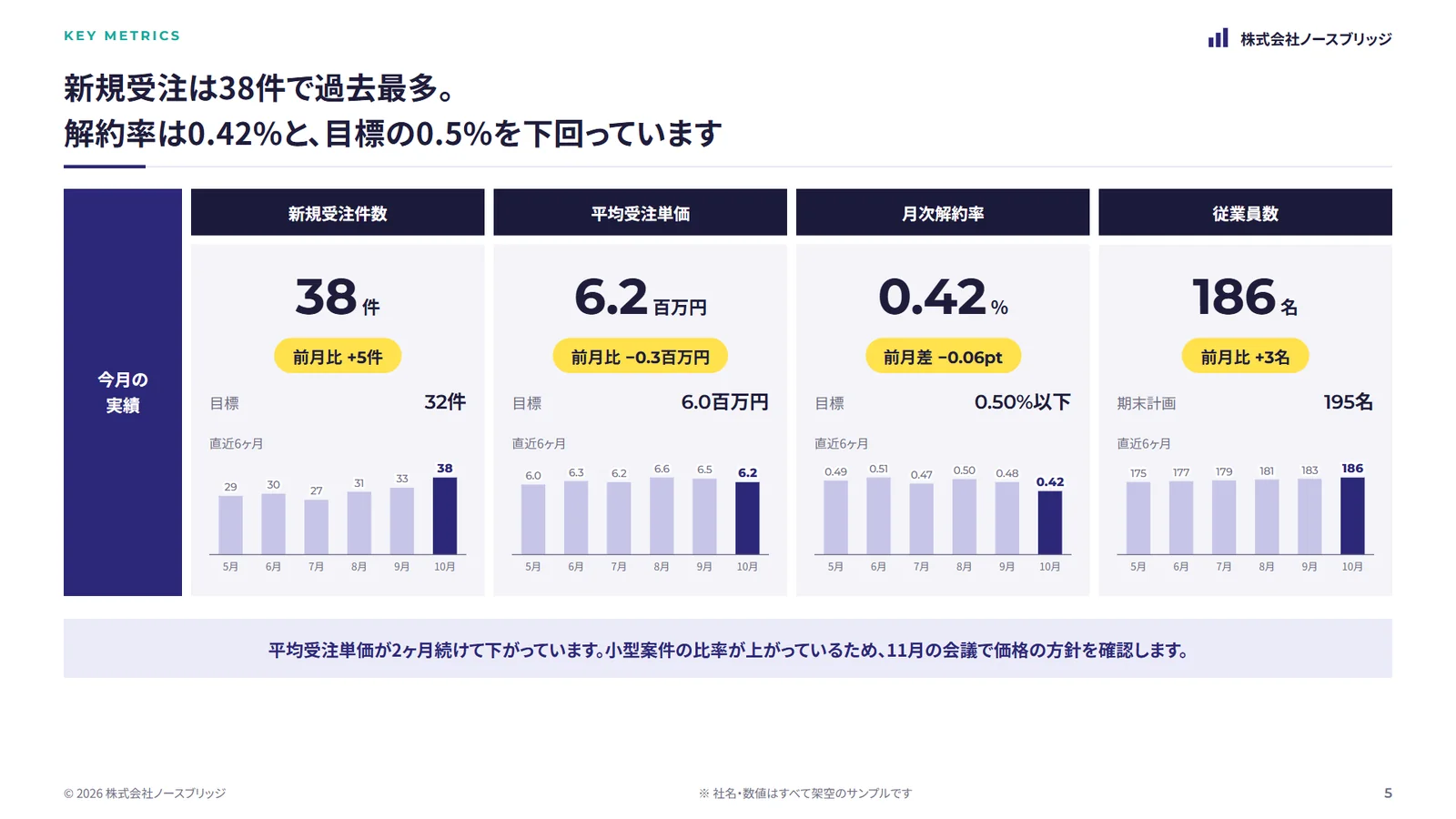
主要KPI(サンプルの6ページ目):数字を大きく、単位を小さくし、その下に前月との比較、横に目標を置いています。率の変化は「前月差 −0.06pt」とポイントで書いています。4つの枠は同じ大きさ・同じ並びで、どの指標も同じ場所を見れば比べられます。
スライドマスターで毎月の体裁をそろえるには?
スライドマスターとは、全スライドに共通するフォントやロゴ、枠の位置を1か所で決める PowerPoint の機能です。スライドマスターを変えると、それに基づくすべてのスライドに反映されます(Microsoft サポート:PowerPointのスライド マスターとは)。ロゴやフッターを1枚ずつ置いていると、位置が少しずつずれたり、対象月を直し漏れたりします。

スライドマスターで決める手順
- [表示]タブの[スライド マスター]を開く。左の一覧のいちばん上がスライドマスター、その下が各レイアウト
- いちばん上のスライドマスターに、ロゴと会社名を置く
- [スライド マスター]タブの[背景]グループにある[フォント]で、見出しと本文のフォントを決める(Microsoft サポート:プレゼンテーションのフォントを変更する)
- 使うレイアウトで、タイトルの枠の位置と大きさ、文字の大きさと色を決める
- [マスター表示を閉じる]で元の画面に戻る
Microsoft のサポートページでは、スライドマスターとレイアウトはスライドを作る前に編集するよう勧めています。後から変えた場合、作り済みのスライドには、そのレイアウトを当て直す必要があります。[ホーム]→[レイアウト]で同じレイアウトを選び直します(Microsoft サポート:スライド レイアウトとは)。なお、スライドマスターの編集は PowerPoint for the web では使えないため、デスクトップ版で行います。
フッターとスライド番号は[ヘッダーとフッター]で
会議名と対象月は、[挿入]→[ヘッダーとフッター]の[スライド]タブで[フッター]にチェックを入れ、「2026年10月度 月次業績報告 社外秘」のように入れます。[スライド番号]にもチェックを入れて、[すべてに適用]を押します。表紙を「タイトル スライド」のレイアウトにしておけば、[タイトル スライドに表示しない]で表紙だけ外せます。日付を入れるときは[固定]を選び、会議の日付を入れます。[自動的に更新]にすると、ファイルを開いた日や印刷した日の日付が出ます(Microsoft サポート:スライド番号、日付、フッターを挿入または変更する)。
こうしておくと、翌月にフッターの対象月を直す場所は[ヘッダーとフッター]の1か所で済みます。
テンプレートは、ラベル・タイトル・フッターを、白紙のレイアウトの上にテキストボックスで置いています。自社の型として何年も使うなら、ロゴとフッターはスライドマスターに、タイトルはタイトルの枠に移しておくと、毎月の直しが減り、アウトライン表示でタイトルを並べて読めるようになります。
前月のファイルから今月分を作る手順と確認は?
月次報告書は、毎月ゼロから作るより、前月のファイルを複製して数字と文を入れ替えるほうが、体裁がそろいます。そのかわり、前月の数字や文が残る失敗が起きやすいので、手順と確認の項目を決めておきます。

- 複製する:前月のファイルを開き、[ファイル]→[名前を付けて保存]で今月の名前(例:2026-11_月次業績報告.pptx)にします。前月のファイルは上書きしません。配った版は PDF でも残しておきます
- 対象月を直す:[ホーム]タブの[編集]グループにある[検索と置換]で、「2026年10月」を「2026年11月」に[すべて置換]します(Microsoft サポート:テキストを検索および置換する)。「10月」だけで置き換えると、変えてはいけない「10月」まで変わることがあります。会議の日付は手で直します
- 数字を入れ替える:グラフは[データの編集]で、表は数字を打ち替えます。12か月の推移は、いちばん古い月を消して今月を足します。リンクで貼ったグラフは[データの更新]で読み直します
- タイトルとコメントを書き直す:全スライドのタイトル、グラフ横の説明、論点を、今月の数字に合わせて書き直します。スライドのノート(発表者用のメモ)も前月のままになっていないか見ます
- 同じ数字を突き合わせる:同じ数字が出る場所をあらかじめ書き出しておきます。サンプルでは、売上高412.6百万円がサマリー・損益の表・事業別のグラフの3か所に、営業利益43.6百万円がサマリー・損益の表・増減要因のグラフの3か所に出ます。どれか1か所だけ直し漏れると、会議で「どちらが正しいのか」と聞かれます
- PDF にして通して見る:配る形にして、1枚目から順に見ます。次の表の項目を確かめます
| 見るところ | 確かめること |
|---|---|
| 対象月と期間 | 表紙・フッター・表の見出し・累計の期間(「累計は4月〜10月」)・推移の期間(「2025年11月〜2026年10月」は始まりの月も変わる)が今月になっているか |
| グラフの最新月 | 12か月の推移の右端が今月か。濃い色にしている棒が今月の棒か |
| 軸 | 最大値を固定したグラフで、今月の値が上にはみ出していないか |
| データラベル | 手で打ったラベルが、前月の数字のまま残っていないか |
| タイトルとコメント | 書いてある数字が表やグラフと同じか。「達成」「増加」などの向きが今月の結果と合っているか |
| 色 | 良い・悪いの色が、今月の結果に合っているか(前月は予算を達成していて、今月は未達の科目など) |
| 日付 | フッターの日付が[固定]で、会議の日付になっているか |
| ノートとコメント | 前月のメモや、確認のときに付けたコメントが残っていないか |
スライドに載せる差異のコメントの書き方は「予実差異のコメントの書き方と例文」で、例文つきで説明しています。
月次報告書のパワーポイントでよくある失敗
| 失敗 | 起きること | 防ぎ方 |
|---|---|---|
| タイトルが「売上推移」など名前だけ | 経営層がグラフから結論を探す | 結論を数字入りの1文で書き、名前はラベルに分ける |
| 1枚に表とグラフを3つ以上入れる | どれを見ればいいかわからない | 1枚1メッセージにして、入りきらない分は次のスライドか補足へ |
| グラフを図で貼っている | 毎月貼り直しになり、前月の図が残る | PowerPoint のグラフにするか、「データをリンク」で貼る |
| データラベルを手で書き換えている | 数字を入れ替えても、ラベルだけ前月のまま | ラベルは[データの編集]の数字から出す |
| 軸の範囲が自動のまま | 月ごとに目盛が変わり、見た目で比べられない | 最小値・最大値を固定する |
| ロゴやフッターを1枚ずつ置いている | 位置が少しずつずれる。対象月を直し漏れる | スライドマスターと[ヘッダーとフッター]で決める |
| 日付が[自動的に更新] | あとで開くと、開いた日の日付になる | [固定]にして、会議の日付を入れる |
| 毎月スライドが増える | 最後まで読まれない。比べにくい | 1枚足したら1枚減らす。明細は補足へ |
毎月の作成を楽にするには?
型が決まったら、作る手間を減らす方法を選びます。
- 型をそろえる:経営会議資料のテンプレートをダウンロードして、自社の科目と KPI に置き換えます。グラフは PowerPoint のグラフなので、[データの編集]で数字を入れ替えられます
- 貼り直しをなくす:集計を Excel でしているなら、Excel のグラフを PowerPoint に自動で反映する方法(リンク貼り付け・VBA・Python)があります
- 作成を任せる:おまかせレポートでは、試算表や予算の Excel、部門の KPI を共有ドライブに入れていただくだけで、御社のいつもの PowerPoint の型と言い回しのまま、月次報告書を作ります。AI と人で作り、人が元データと数字を突き合わせて確認します。タイトルの1文やコメント、論点は下書きとしてお出しし、御社が確認して御社の名前で出します。数字の確定や会計の判断は御社で行います。料金は初期費用0円、月額3万円(税別、5件まで)からです
経営企画・経理の方向けの料金の例や、お預かりするデータの扱いは、経営企画・経理のレポート作成代行のページにまとめています。
いまの月次報告書を1本お預かりして、同じ型で1回分を作る無料のお試しも受け付けています。今の PowerPoint のまま任せられるかを、実物で確かめてから決められます。
よくある質問
Q.月次報告書のパワーポイントは何枚くらいにすればいいですか?
経営会議に出す業績報告なら、表紙と補足を含めて7〜10枚が目安です。おまかせレポートのサンプルは7枚、テンプレートは10枚です。部門の明細や細かい表は本体に入れず、補足として後ろに付けると、毎月の枚数が増えていくのを防げます。
Q.スライドマスターは PowerPoint for the web でも編集できますか?
Microsoft のサポートページでは、スライドマスターの編集は PowerPoint for the web では使えないとされています。ロゴやフォント、レイアウトを決めるときは、デスクトップ版の PowerPoint で開いて[表示]→[スライド マスター]から編集します。
Q.グラフは PowerPoint で作るのと、Excel から貼るのとどちらがいいですか?
数字が少なく PowerPoint の中で完結するなら、PowerPoint のグラフで作り、毎月[データの編集]で数字を入れ替えます。集計を Excel でしていてグラフが多いなら、「データをリンク」の形式で貼ると[データの更新]で反映できます。図として貼ると、毎月貼り直しになります。
Q.前月の資料をコピーして作ると、どんなミスが起きやすいですか?
タイトルやコメントの文が前月のまま、表の見出しや期間の表示の月が前月のまま、グラフの最新月が1か月ずれている、の3つです。対象月は[検索と置換]でまとめて直し、タイトルとコメントは全スライド分を書き直してから、同じ数字が出る場所を突き合わせます。