
この記事のポイント
- Excelの写真付き報告書は、写真を貼る前に枠(結合したセル)と説明欄を決めておくと、毎回同じ体裁になります
- 貼った写真は「セルに合わせて移動するがサイズ変更はしない」にすると、行の高さを変えても伸びず、上に行を足しても枠からずれません
- Microsoft 365とExcel 2024なら「セル内に配置」で写真をセルに収められます。IMAGE関数はhttpsのURLの画像しか表示できないため、パソコンに入っている現場写真には向きません
- PDFで写真の端が切れる、写真がページの途中で分かれるといった崩れは、印刷範囲と改ページが原因です。改ページ プレビューで見つけて直せます
- 写真2枚・4枚・6枚の無料テンプレート(A4縦)と、テンプレートの枠に写真をファイル名の順に貼るマクロ(Excelで動かして確認済み)を載せています
Excelの写真付き報告書とは、現場で撮った写真をExcelのシートに貼り、撮った場所・日時・内容の説明を添えて、点検や作業の結果をお客様に伝える書類です。体裁を毎回そろえるコツは3つあります。写真を貼る前に枠を決めること、貼った写真の配置の設定を変えること、最後に印刷範囲を決めてPDFにすることです。
この記事では、写真の準備から枠に合わせて貼る手順、「セル内に配置」やIMAGE関数、マクロの使い分け、ファイルを軽くする方法、よくある崩れと直し方までをまとめます。操作は Microsoft のヘルプと、手元の Excel(Windows の Microsoft 365 版、2026年11月時点)で確かめたものです。
メニューの名前は Windows の Microsoft 365 版のものです。「セル内に配置」と IMAGE 関数は、Microsoft のヘルプでは Microsoft 365 と Excel 2024 が対象になっています。
エクセルで写真付きの資料を作るには?写真の貼り方は3つ
Excelに写真を入れる方法は、大きく3つあります。ふつうの「セルの上に貼る」方法、新しいExcelの「セル内に配置」、URLから画像を出す「IMAGE関数」です。このほかに、マクロでまとめて貼る方法があります。
| 方法 | 使える Excel | 写真の大きさ・位置 | 行の高さを変える・行を足すとき | 向いている報告書 |
|---|---|---|---|---|
| セルの上に貼る([挿入]→[画像]→[このデバイス]) | どの版でも | 自由に決められる。枠に合わせるのは手作業 | 配置の設定しだいで、伸びたりずれたりする | 写真を大きく見せる報告書。1ページに写真2〜6枚の型 |
| セル内に配置 | Microsoft 365、Excel 2024 | セル(結合したセル)に、縦横比を保って収まる | セルと一緒に動く | 1行に写真1枚の写真台帳・一覧表 |
| IMAGE 関数 | Microsoft 365、Excel 2024 など | セルに収まる。大きさを数値でも決められる | セルと一緒に動く | 写真が https の URL で公開されているとき |
| マクロでまとめて貼る | マクロが使えるデスクトップ版 | 枠に合わせて自動で縮めて中央に置く | 配置の設定もマクロで決められる | 毎月同じ型で、写真が多い報告書 |
迷ったら、写真を大きく見せたい報告書は「セルの上に貼る」に配置の設定を足す方法、写真台帳のように1行に1枚並べるなら「セル内に配置」がおすすめです。
IMAGE関数は、現場の写真にはほとんど使えません。Microsoft のヘルプによると、写真の場所は「https」で始まる URL で指定する必要があり、サインインが要る場所の画像は表示されず、転送(リダイレクト)される URL はブロックされます。パソコンや社内のフォルダに入っている写真は、ファイルの場所を書いても表示できません。手元の Excel で、パソコン内の写真の場所(C:\ から始まる形と file:/// から始まる形)を書いて試すと、どちらも #VALUE! になりました。

写真を貼る前に:ファイル名・向き・サイズをそろえる
写真を貼り始める前に、写真のファイルをそろえておくと、貼る順番に迷わず、貼り間違いも減ります。
ファイル名の頭に2桁の番号を付ける:報告書に載せる順に「01_B1F階段室_誘導灯.jpg」「02_5Fパイプスペース_排水管.jpg」のように付けます。エクスプローラーで名前の順に並べると、そのまま報告書の順になります。番号を「1」「2」…「10」にすると、名前の順で「10」が「2」より前に来てしまうので、2桁にそろえます。この記事のマクロも、ファイル名の順に貼ります。
報告書ごとにフォルダを分ける:「2026-10_北町第一ビル」のように、物件と月ごとにフォルダを作ります。前の月の写真が混ざるのを防げます。
写真は横向きで撮る:横長の枠に縦向きの写真を入れると、縦に合わせて縮むので小さくなります。枠を横長にするなら、現場でも横向きにそろえて撮ります。
撮影日時はファイルの情報から写す:エクスプローラーの詳細表示に「撮影日時」の列を出すと、写真ごとの撮影日時が一覧で見られます。
サイズは縮めなくてよい:手元の Excel で、スマートフォンの写真と同じ 4032×3024 ピクセル・1枚約2.3MB の写真4枚を枠に合わせて貼り、既定の設定のまま保存しました。保存したブックは約0.48MBで、ブックの中の写真は約640×480 ピクセルに縮んでいました(テスト用の写真は、画像生成で作った写真をこの大きさに拡大したものです)。Microsoft 365 の既定の画像の解像度は 220 ppi で(Microsoft のヘルプ)、手元の結果も、枠に表示している大きさで 220 ppi に当たる画素数でした。それでも重い場合の対処は、後の「ファイルを軽くする」で説明します。
写真を枠に合わせて貼る手順(5つ)
ここからは、どの版のExcelでも使える「セルの上に貼る」方法です。
1. 写真の枠と説明欄を作る
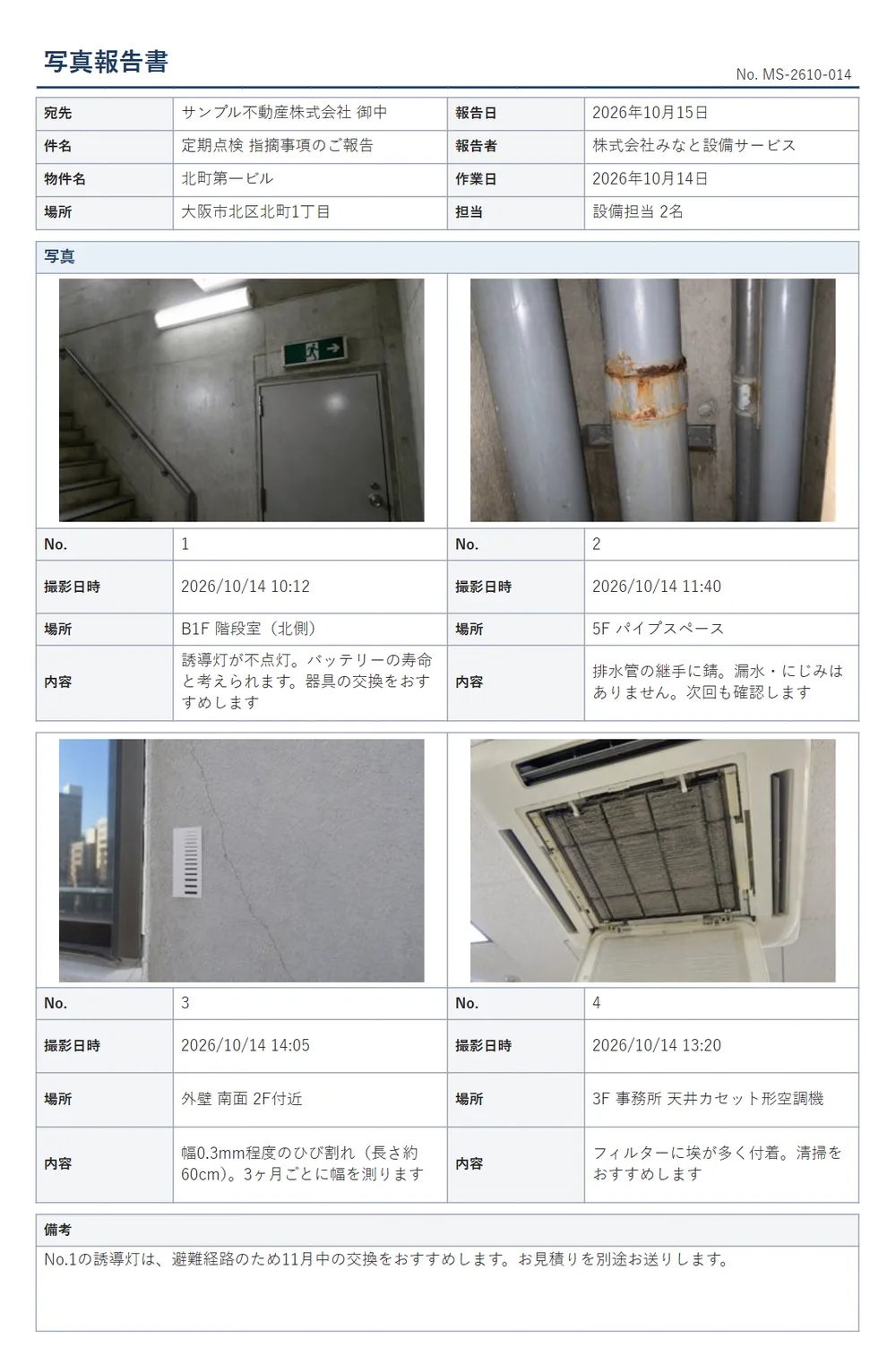
写真1枚につき、いくつかのセルを結合して枠にします。枠の縦横比は、写真に近い横長(4:3 くらい)にすると、余白が少なくなります。枠の下か右に「No.」「撮影日時」「場所」「内容」の欄を作ります。
列の幅と行の高さを cm で決めたいときは、[表示]→[ページ レイアウト]に切り替えます。ページ レイアウト表示では、列の幅と行の高さをインチ・cm・mm で指定できます(Microsoft のヘルプ)。
枠の左上のセルに「(写真)」と書いておくと、写真を貼っていない枠がひと目でわかります。この記事のマクロも、この文字を目印に枠を探します。
2. 写真を貼る
貼りたい枠の左上のセルを選び、[挿入]→[画像]→[このデバイス]で写真を選びます(Microsoft のヘルプ)。
3. 縦横比を保ったまま、枠に合わせる
写真の角のハンドルを、Shift キーを押しながらドラッグすると、縦横比を保ったまま大きさを変えられます(Microsoft のヘルプ)。何枚も同じ大きさにしたいときは、[図の形式]タブの[サイズ]に高さを数字で入れます。[縦横比を固定する]がオンなら、幅も合わせて変わります。
枠より少し小さくして、枠の中央に置きます。写真が枠の線にかかると、印刷したときに線が隠れて見栄えが悪くなります。
4. 写真の配置の設定を「セルに合わせて移動するがサイズ変更はしない」にする
写真を右クリックして[図の書式設定]を開き、[サイズとプロパティ]→[プロパティ]で次の3つから選びます。
- セルに合わせて移動やサイズ変更をする:行の高さや列の幅を変えると、写真も一緒に伸び縮みします
- セルに合わせて移動するがサイズ変更はしない:位置はセルについてきますが、大きさは変わりません
- セルに合わせて移動やサイズ変更をしない:セルとは関係なく、その場に置かれたままになります
それぞれの意味は Microsoft のヘルプ(オブジェクトの書式設定)にあります。写真報告書では、まん中の「移動するがサイズ変更はしない」が向いています。手元の Excel で、テンプレートの写真4枚のシートを使って3つの設定を比べた結果が図2です。

5. 写真ごとの説明を書く
写真の下の欄に、No.・撮影日時・場所・内容を書きます。場所は「B1F 階段室(北側)」のように、階と部屋と方角まで書くと、読む人が現地で探せます。内容は「何が起きているか、どうするか」を1〜2文で書きます。点検の指摘の書き方と、写真の撮り方・並べ方は、点検報告書の書き方で例文つきで説明しています。
枠と説明欄を一から作るのが手間なら、すでに枠ができている型を使うのが早いです。写真報告書のテンプレート(Excel・無料)は、1ページに写真2枚・4枚・6枚の3つのシートがあり、A4縦1枚に収まるように印刷の設定をしてあります。写真の枠には「(写真)」と入っているので、下のマクロもそのまま使えます。
写真をまとめて貼るには?「セル内に配置」とマクロ
Microsoft 365・Excel 2024 なら「セル内に配置」
「セル内に配置」は、写真をセルの中に入れる機能です(Microsoft のヘルプ)。
- 写真を入れたい列の、いちばん上のセルを選ぶ
- [挿入]→[画像]→[セル内に配置]→[このデバイス]を選ぶ
- 写真を複数選んで[挿入]を押す
選んだ写真は、選んだセルから下へ1枚ずつ入ります。入っていた値は上書きされるので、空いている列で使います。1行に写真1枚の写真台帳を作るときに向いています。
すでにセルの上に貼った写真は、右クリックして[セル内に配置]を選ぶと、写真の左上が重なっていたセルに入ります。手元の Excel で、結合したセルの上に重ねた写真で試すと、結合したセル全体に縦横比を保って収まりました。元に戻すときは、写真のセルを右クリックして[セル内の画像]→[セルの上に配置]を選びます。
決まった枠に順に貼るならマクロ
テンプレートのように、1ページに写真の枠が並んでいる型では、マクロ(VBA)で貼ることもできます。次のマクロは、シートの中で「(写真)」と書いたセルの結合範囲を枠とみなし、選んだ写真をファイル名の順に、上の段の左から貼ります。写真は縦横比を保って枠より少し小さく縮め、枠の中央に置き、配置の設定を「セルに合わせて移動するがサイズ変更はしない」にします。
動作確認について:このコードは、Windows の Microsoft 365 版 Excel(2026年11月時点)で、写真報告書のテンプレートの3つのシートに貼って実行し、写真が枠の中に名前の順で入ること、写真の選択画面から動くこと、枠より写真が多いときにメッセージが出ることを確かめました。使う前に、ファイルのコピーで試してください。
' 写真報告書の「(写真)」の枠に、選んだ写真をファイル名の順に貼る
Sub 写真を枠に貼る()
    Dim files As Variant
    files = Application.GetOpenFilename("画像ファイル,*.jpg;*.jpeg;*.png", , "貼る写真を選ぶ(複数可)", , True)
    If Not IsArray(files) Then Exit Sub
    写真を貼る files
End Sub

Sub 写真を貼る(files As Variant)
    Const MARGIN As Double = 3  ' 枠の内側の余白(ポイント)
    Dim frames As New Collection, c As Range, fr As Range, shp As Shape
    Dim i As Long, j As Long, n As Long, k As Double, tmp As Variant

    ' ファイル名の順に並べ替える
    For i = LBound(files) To UBound(files) - 1
        For j = i + 1 To UBound(files)
            If StrComp(files(i), files(j), vbTextCompare) > 0 Then
                tmp = files(i): files(i) = files(j): files(j) = tmp
            End If
        Next j
    Next i

    ' 「(写真)」と書いたセルの結合範囲を、上の行・左の列から順に集める
    For Each c In ActiveSheet.UsedRange
        If c.Text = "(写真)" Then frames.Add c.MergeArea
    Next c

    ' 枠の大きさに合わせて縦横比を保ったまま縮め、枠の中央に置く
    n = UBound(files) - LBound(files) + 1
    For i = 1 To Application.Min(n, frames.Count)
        Set fr = frames(i)
        Set shp = ActiveSheet.Shapes.AddPicture(files(LBound(files) + i - 1), msoFalse, msoTrue, fr.Left, fr.Top, -1, -1)
        shp.LockAspectRatio = msoTrue
        k = Application.Min((fr.Width - MARGIN * 2) / shp.Width, (fr.Height - MARGIN * 2) / shp.Height)
        shp.Width = shp.Width * k
        shp.Left = fr.Left + (fr.Width - shp.Width) / 2
        shp.Top = fr.Top + (fr.Height - shp.Height) / 2
        shp.Placement = xlMove  ' セルに合わせて移動するがサイズ変更はしない
    Next i

    If n > frames.Count Then MsgBox "枠が " & frames.Count & " 個のため、" & (n - frames.Count) & " 枚は貼っていません。"
End Sub
使い方は次のとおりです。
- テンプレート(または自社の書式)を開き、Alt+F11 で VBA の画面を開く(Excel のキーボード ショートカット)
- [挿入]→[標準モジュール]を選び、上のコードを貼る
- ブックを「Excel マクロ有効ブック(*.xlsm)」で保存する
- 写真を貼りたいシートを開き、Alt+F8 で「写真を枠に貼る」を選んで[実行]を押す
- 写真の選択画面で、フォルダの写真をまとめて選んで[開く]を押す
自社の書式で使うときは、写真の枠にしたい結合セルの左上に「(写真)」と書きます。貼り直すときは、前の写真を消してから実行してください。マクロは前の写真の上に重ねて貼ります。マクロは信頼できるファイルでだけ実行し(Microsoft のヘルプ)、社内でマクロの利用が決められている場合はそのルールに従ってください。
ファイルを軽くして、1ページに収めて PDF にするには?
重いときは「図の圧縮」で解像度を下げる
写真を1枚選び、[図の形式]タブの[調整]にある[図の圧縮]を開いて、解像度を選びます。メールで送るなら「電子メール用 (96 ppi)」が目安です。[この画像だけに適用する]のチェックを外すと、ファイル内のすべての写真が対象になります。この機能はデスクトップ版の Excel だけで、ブラウザ版では使えません(Microsoft のヘルプ)。
既定の設定のままでも重いときは、[ファイル]→[オプション]→[詳細設定]の画像のサイズと画質の欄で、圧縮しない設定になっていないかを確かめます。
印刷範囲を決めて、1ページに合わせる
- 報告書の表の範囲を選び、[ページ レイアウト]→[印刷範囲]→[印刷範囲の設定]を選ぶ(Microsoft のヘルプ)
- [ページ レイアウト]の[ページ設定]の右下の起動ボタンから[ページ]タブを開き、「次のページ数に合わせて印刷」を横1・縦1にする(Microsoft のヘルプ)
- [表示]→[改ページ プレビュー]で、写真が青い線の内側に収まり、写真の途中でページが分かれていないかを見る。改ページの線はドラッグで動かせる(Microsoft のヘルプ)
PDF にして送る
[ファイル]→[名前を付けて保存](または[コピーを保存])で、ファイルの種類に「PDF (*.pdf)」を選びます(Microsoft のヘルプ)。PDF はほとんどのパソコンで同じように表示されるので、お客様に送るときは PDF にすると、相手の Excel の版を気にせずに済みます。
写真がずれる・PDF で切れるときは?よくある崩れと直し方
崩れの多くは、写真の配置の設定と、印刷範囲・改ページのどちらかが原因です。次の表のうち、上の5つは手元の Excel で起きることを確かめました。
| 起きること | 原因 | 直し方 |
|---|---|---|
| 行の高さを変えたら、写真が縦に伸びた | 配置が「セルに合わせて移動やサイズ変更をする」 | 「移動するがサイズ変更はしない」に変え、伸びた写真は貼り直す |
| 上に行を足したら、写真だけ元の位置に残り、枠とずれた | 配置が「セルに合わせて移動やサイズ変更をしない」 | 「移動するがサイズ変更はしない」に変え、写真を枠に戻す |
| PDF にしたら、写真の右端が切れた | 写真が印刷範囲(表の右端)の外にはみ出している | 改ページ プレビューで青い線の外に出ていないかを見て、写真を枠の中に収める |
| 印刷範囲を外したら、ページ全体が小さくなった | 「次のページ数に合わせて印刷」が、はみ出した写真まで1ページに入れようとして全体を縮める | はみ出した写真を枠に戻し、印刷範囲を設定し直す |
| 写真が2ページに分かれて印刷された | 自動の改ページが写真の途中に入っている | 改ページ プレビューで改ページの線を枠の境目に動かす。1ページの写真の枚数を決めた型を使う |
| ファイルが重くてメールで送れない | 写真の解像度が高いまま、または圧縮しない設定 | 図の圧縮で解像度を下げる。送るのは PDF にする |
| 写真と説明の組み合わせがずれた | 写真だけ貼り替えて、説明欄を直し忘れた | ファイル名の番号と No. の欄をそろえ、送る前に番号で照らし合わせる |

毎月の枚数が多いときは?テンプレート・マクロ・作成を任せる
写真の枚数と報告書の件数によって、向いている方法が変わります。
| 方法 | 向いている場合 | 残る手間 |
|---|---|---|
| テンプレートに手で貼る | 月に数件まで。写真が1件10枚くらいまで | 写真の貼り付け・大きさの調整・説明の入力 |
| テンプレート+マクロで貼る | 同じ型で写真が多い。社内でマクロが使える | 写真の並べ替え(ファイル名)・説明の入力・確認 |
| 作成を任せる | 件数が多い。書式は今のままにしたい | 写真とメモを送る・仕上がりの確認 |
写真を使う報告書のテンプレートは、写真報告書のほかに、設備の定期点検向けの点検報告書のテンプレート、定期清掃の清掃報告書(写真つき)、工事完了報告書(写真台帳つき)も用意しています。毎月 Excel で集計したグラフを PowerPoint の報告書に貼っている場合は、Excel のグラフを PowerPoint に自動で反映する方法も参考になります。
おまかせレポートでは、現場で撮った写真とメモを共有ドライブに入れるか送っていただくだけで、御社の書式のまま写真付きの報告書を作ります。写真はスマートフォンで撮ったまま、ファイル名がバラバラでも構いません。写真と説明の組み合わせ、数字は人が確かめます。内容の説明は下書きとしてお出しし、御社で確認してから御社の名前でお客様に出していただきます。点検結果の判定と、消防署や役所に出す書類の作成はしません。料金は初期費用0円、基本料金が月額3万円(税別、5件まで)、6件目から1件 月5,000円です(最低契約期間6ヶ月)。
写真付きの点検報告書を何ページかの報告書にまとめた完成形は、点検報告書のサンプル(写真付き・定期点検)で見られます(会社名・数字は架空です)。ビルメンテナンス会社向けの料金の例は、ビルメンテナンス・設備点検の会社向けのページにあります。社内の環境で報告書が自動でできる仕組みを作り、手順書と一緒に納品する自動化(個別にお見積り)もご相談いただけます。今の報告書を1件分お預かりして、同じ型で1回分を作る無料のお試しもどうぞ。
よくある質問
Q.エクセルで写真付きの資料を作るには?
写真を入れる枠を結合したセルで作り、[挿入]→[画像]→[このデバイス]で写真を貼ります。Shiftキーを押しながら角をドラッグして縦横比を保ったまま枠に合わせ、[図の書式設定]の[プロパティ]で「セルに合わせて移動するがサイズ変更はしない」にします。最後に印刷範囲を決めてPDFにします。
Q.写真貼り付けに使えるテンプレートはありますか?
写真2枚・4枚・6枚の3つのシートが入った写真報告書のExcelテンプレートを、おまかせレポートで無料配布しています。A4縦1枚に収まるように印刷の設定をしてあり、記入例も付いています。
Q.写真を貼るとExcelのファイルが重くなります。どうすればいいですか?
写真を選んで[図の形式]タブの[図の圧縮]を開き、解像度を下げます。メールで送るなら「電子メール用 (96 ppi)」が目安です。[この画像だけに適用する]のチェックを外すと、ファイル内のすべての写真が対象になります。お客様にはPDFにして送ると、ほとんどのパソコンで同じように表示されます。
Q.行の高さを変えたら写真がずれたり伸びたりします。
写真の配置の設定が原因です。写真を右クリックして[図の書式設定]→[サイズとプロパティ]→[プロパティ]を開き、「セルに合わせて移動するがサイズ変更はしない」を選びます。すでに伸びた写真は、貼り直すのが確実です。
Q.写真をまとめて一度に貼れますか?
Microsoft 365とExcel 2024では、[挿入]→[画像]→[セル内に配置]で複数の写真を選ぶと、選んだセルから下へ1枚ずつ入ります(入っていた値は上書きされます)。決まった枠に順に貼りたいときは、この記事のマクロを使う方法があります。