この記事のポイント
- 日報を集計して月報にするには、日報を「数える欄(選択肢と数字)」と「文の欄」に分けてフォームで集めます。1回答1行の回答のシートには手を入れず、別のシートで日ごと・人ごと・月の合計を出し、月報はその集計を参照します
- 日報の項目は、月報に載せる数字から逆にたどって決めます。数えたいものは選択肢、量は数字だけの欄、事実と気づきは文の欄(2つまで)にし、日付は送信した日時ではなく日付の質問で取ります
- Google フォームは回答をリンクしたスプレッドシートに、Microsoft Forms は[Excel で結果を開く]で OneDrive のブックに、1回答1行で送れます。毎日出す日報では「回答を1回に制限する」「1 人 1 つの回答」をオンにしません
- 集計の表には、提出の数(人×日)、数字でない回答、同じ人・同じ日の2回答を見る確認の欄を置き、合計が合ってから月報に流します
- 日報の文を生成AIで要約するときは、件数を数えさせず、「問題あり」の回答は要約に任せずに全件読み、要約に出たことは元の回答に戻って確かめます
日報を集計して月報にするとは、毎日の日報から件数や時間を数えて、月の合計・内訳・推移を出し、月報の数字と文の材料にすることです。日報を文章だけで書いていると、月末に全員分を読み返して数えることになります。日報の書き方を「数えられる形」に変えてフォームで集め、表で集計すれば、月報の数字は式で出せます。
先に結論を書きます。
- 日報の項目は、月報に載せる数字から逆にたどって決めます。 数えたいものは選択肢、量は数字だけの欄、事実と気づきは文の欄にします
- フォームで集め、回答のシート(1回答1行)には手を入れません。 別のシートで日ごと・人ごと・月の合計を出し、提出の数と合計が合ってから月報に流します
- 月報の数字は集計を参照し、所見の文は人が書きます。 生成AIで要約するなら、件数は数えさせず、元の回答に戻って確かめます
日報・週報・月報それぞれの書き方と例文は「業務報告書の書き方」にまとめています。この記事は、集めた日報を月報にまとめる流れに絞ります。
この記事は、月次レポートの作成代行(おまかせレポート)を提供している inovie株式会社 が書いています。Google フォーム・Microsoft Forms・スプレッドシート・Excel の機能は、2026年11月3日に各社の公式ヘルプ(日本語)で確かめた範囲で書いています。画面の名前は変わることがあります。記入例の会社名・人・数字はすべて架空です。
日報が月報にまとめにくいのはなぜ?集計できない日報と集計できる日報
月報を作るときに日報から拾いたいのは、件数、時間、問題の数と中身、来月に生かす気づきです。日報が文章だけだと、どれも数えられる形で残っていません。月末には、次の3つが起きます。
- 読み返して数える:「50件くらい」「午後は返品対応」と書かれた日報を全員分開き、手で数えて表にする
- 書き方がそろわない:同じ業務を「返品」「返品・交換」「返品受付」と書く人がいて、数えるたびに読み替える
- 出ていない日がわからない:合計が少ないのは件数が少なかったからか、日報が出ていないからか、1人ずつ確かめないと区別できない
集計できる日報は、文の欄を残したまま、数えたいことを選択肢と数字の欄に分けたものです。
| 今の日報(文章だけ) | 集計できる形 | 月末に出せること |
|---|---|---|
| 本文に「10/1 担当A」と書く | 日付は日付の質問、氏名は一覧から選ぶ | 日ごと・人ごとの合計、出していない人と日 |
| 「今日は50件くらい」 | 対応件数:数字だけの欄 | 日別と月の合計、1時間あたりの件数 |
| 「9時〜18時、休憩1時間」 | 稼働時間:数字だけの欄(0.5時間きざみ) | 時間の合計 |
| 「午前は電話、午後は返品」 | 主な業務:チェックボックス(電話・メール・チャット・返品の受付・その他) | 業務ごとに何人日かけたか |
| 「少しトラブルあり、対応済み」 | 問題:なし/あり + 分類(選択肢)+ 内容(文) | 問題の件数と分類ごとの内訳、月報の「問題と対応」の候補 |
| 「明日も頑張ります」 | 気づき・相談(文、任意) | 改善の提案や来月の予定の材料 |

日報の項目はどう決める?月報の数字から逆にたどる
項目は、日報の画面からではなく、月報の表から考えます。月報に載せない数字は、毎日書いてもらっても使いません。
- 月報の指標を書き出す:月報の「主な数字」に載せる指標(件数、時間、問題の数など)と、内訳を出したい切り口(業務の種類、問題の分類)を並べます
- 日報から出すか、システムから出すかを分ける:電話の件数のように、システムが数えている数字は、月報にはシステムの数字を使います。日報でも集めるなら、人ごとの内訳と、システムの合計と大きくずれていないかの確認に使います。同じ指標の数字が2つあると、合わない月にどちらを載せるかで迷います
- 数えたいものは選択肢にする:業務の種類、問題の分類は、選ぶだけで済む形にします。選択肢の名前が、そのまま月報の内訳の名前になります
- 量は数字だけの欄にする:単位は質問の名前に書き(「稼働時間(時間)」)、回答には数字だけを入れてもらいます
- 文の欄は2つまでにする:「問題の内容」と「気づき・相談」のように、何を書く欄かを分けます。文の欄が多いほど、書く手間も、月末に読む量も増えます
日付は、送信した日時ではなく、日付の質問で取ります。翌朝に出した日報が翌日の件数に入らないようにするためです。
営業・現場・サポートの項目の例
| 選択肢で取る | 数字で取る | 文で取る | |
|---|---|---|---|
| 営業 | 訪問の種類(新規・既存)、商談の結果(継続・見積り提出・受注・見送り) | 訪問件数、見積りの金額 | 商談で出た要望、相談 |
| 現場(修理・点検・清掃など) | 作業の種類、現場名、再訪問の要否 | 作業時間、作業件数 | 不具合の内容、お客様からの依頼 |
| サポート(問い合わせ対応) | 主な業務(電話・メール・チャット・返品の受付)、問題の分類 | 稼働時間、対応件数 | 問題の内容、気づき・相談 |
月報で使う数字の多くは、件数・時間・金額と、その内訳です。どの仕事でも、この3つを数字の欄で取り、内訳の切り口を選択肢で取ります。
選択肢は、月の途中で名前を変えない
選択肢の名前を月の途中で変えると、変える前と後の回答が別のものとして数えられます。名前を変えるのは月初にし、変えた日と前の名前を、集計のファイルの説明のシートに書いておきます。「その他」を選んだ回答は月に1回中身を見て、多いものは翌月の初めに選択肢に足します。
フォームの項目の例:サポートの日報を Google フォーム・Microsoft Forms で集める
ここからは、業務報告書のテンプレートの記入例と同じ、架空のBPO会社のカスタマーサポート業務(体制は平日12名・土日8名)を例にします。オペレーターが1日の終わりに1回ずつ出す日報です。この例では対応件数も日報で集めています。問い合わせ管理のシステムで件数を数えているなら、前の節の2のとおり、月報にはシステムの件数を使います。
| No | 質問 | Google フォームの形式 | Microsoft Forms の形式 | 集計での使い道 |
|---|---|---|---|---|
| 1 | 日付 | 日付 | 日付 | 日ごとに数える |
| 2 | 氏名 | プルダウン | 選択肢(ドロップダウン) | 人ごとに数える、出していない人を見つける |
| 3 | 稼働時間(時間) | 記述式(回答の検証で数値) | 文字列(説明に「数字だけ」と書く) | 時間の合計 |
| 4 | 対応件数(件) | 記述式(回答の検証で数値) | 文字列(同上) | 件数の合計 |
| 5 | 主な業務 | チェックボックス | 選択肢(複数の回答) | 業務ごとの人日 |
| 6 | 問題はありましたか | ラジオボタン(なし・あり) | 選択肢(なし・あり) | 「あり」のときだけ7と8へ進む |
| 7 | 問題の分類 | ラジオボタン | 選択肢 | 分類ごとの件数 |
| 8 | 問題の内容 | 段落 | 文字列 | 月報の「問題と対応」の材料 |
| 9 | 気づき・相談(任意) | 段落 | 文字列 | 改善の提案・来月の予定の材料 |
1〜6は必須にします。7の分類の選択肢は、たとえば「対応の誤り」「システムの不具合」「案内の不足(FAQ・回答のひな形にない)」「問い合わせの集中」「その他」です。
Google フォームの形式は、公式ヘルプの「フォームの質問の形式を選択する」に一覧があります。記述式の質問には[回答の検証]で「数値」のルールを付けられ、「21~42 の数字」のように範囲も決められます(「フォームのルールを設定する方法」)。稼働時間なら0〜12のように、ありえない値を入れられないようにしておきます。
6の「あり」のときだけ7と8を見せるには、Google フォームは[回答に応じてセクションに移動]を使います。ヘルプでは、この設定はラジオボタン(多肢選択式)とプルダウンの質問で使えるとしています。Microsoft Forms は質問の[分岐の追加]で、後に続く質問にだけ分岐できます(「Microsoft Forms で分岐ロジックを使用する」)。
毎日出す日報で、オンにしてはいけない設定
アンケート用の設定をそのまま使うと、2日目から日報が出せなくなります。
- Google フォームの[回答を 1 回に制限する]:1人1回しか送れなくなります。オンにすると、回答する人は Google アカウントへのログインが要ります(「フォームを公開して回答者と共有する」)
- Microsoft Forms の[1 人 1 つの回答]:同じく、1人1回に制限されます(「Microsoft Forms でフォームまたはテストの設定を調整する」)
誰の回答かを残したいときは、Google フォームは設定でメールアドレスを収集し、Microsoft Forms は[組織内のユーザーのみが回答可能]にして[名前を記録]を使います。氏名の質問を残すかどうかは、代わりに入力する人がいるかで決めます。
回答を表に送る:Google フォームとスプレッドシート
Google フォームは、[回答]の[概要]から[回答の送信先を選択]で、新しいスプレッドシートか既存のスプレッドシートを選びます。以後の回答は、そのスプレッドシートに1回答1行で入ります。ヘルプによると、新しく作った回答用のスプレッドシートには、フォームの共同編集者が自動でアクセスできるようになり、その後にフォームの権限を変えても、スプレッドシートには自動で反映されません(「フォームの回答の保存先を選択する」)。日報には氏名と仕事の中身が入るので、共有の範囲はフォームとスプレッドシートの両方で確かめます。
回答を表に送る:Microsoft Forms と Excel
Microsoft Forms は、[回答の表示]から[Excel で結果を開く]を選ぶと、職場または学校用の OneDrive(グループのフォームは SharePoint)にブックが保存されます。このブックはフォームとつながっていて、新しい回答が反映されます。[コピーをダウンロード]で開いたブックは、フォームとつながっていません。ブックの最初の5列は、回答者 ID、開始時刻と完了時刻、回答者の名前とメールアドレスで、質問の回答はその右に並びます(「フォームの結果を確認して共有する」)。集計の式は、この列の並びに合わせて書きます。
集計の表の例:回答のシートから、日ごと・人ごと・月の合計へ
回答のシートには手を入れません。並べ替えたり、列を足したり、数字を直したりすると、どれがフォームから届いた回答なのかがわからなくなります。集計は、同じファイルの別のシートに式で作ります。回答に誤りがあったときは、回答のシートは直さず、集計のシートに「直した値」の欄を作って、直した理由を書きます。
回答のシート(1回答1行)
10月1日の回答の一部です(架空)。
| 送信日時 | 日付 | 氏名 | 稼働時間 | 対応件数 | 主な業務 | 問題 | 問題の分類 | 問題の内容 | 気づき・相談 |
|---|---|---|---|---|---|---|---|---|---|
| 10/1 18:05 | 2026/10/1 | 担当A | 8 | 52 | 電話, 返品の受付 | あり | 案内の不足 | コンビニ払いの支払い期限を聞かれたが、回答のひな形に案内がなかった | |
| 10/1 18:09 | 2026/10/1 | 担当B | 8 | 47 | 電話, 返品の受付 | なし | 返品はチャットボットで先に聞き取ってあると、電話で聞き直すことが少ない | ||
| 10/1 18:12 | 2026/10/1 | 担当C | 8 | 55 | チャット | なし |
日ごとの集計:テンプレートの日次シートと同じ列にする
日ごとの集計は、業務報告書のテンプレートの日次シートと同じ列(日付・曜日・業務内容・時間・成果(件数)・メモ)にしておくと、そのまま月報の材料になります。確認のために「提出数」の列を足します。下の数字は、テンプレートの記入例と同じです。
| 日付 | 曜日 | 業務内容 | 時間 | 成果(件数) | 提出数 | メモ |
|---|---|---|---|---|---|---|
| 10/1 | 木 | 問い合わせ対応、返品の受付の変更 | 96 | 610 | 12 | 返品はチャットボットで先に聞き取る |
| 10/2 | 金 | 問い合わせ対応 | 96 | 657 | 12 | |
| 10/3 | 土 | 問い合わせ対応(土日の体制) | 64 | 428 | 8 | |
| 10/12 | 月 | 問い合わせ対応、シフトの増員 | 112 | 628 | 14 | シフトを2名増やす(15日まで) |
| 10/13 | 火 | 問い合わせ対応 | 112 | 911 | 14 | 最多。セールの配送の問い合わせ |
| 合計(31日) | 2,752 | 18,436 |
時間・件数・提出数は式で出します。回答のシートで、日付がB列、稼働時間がD列、対応件数がE列なら、日付がA10のセルの行は次のようになります。
時間     =SUMIFS(回答!$D:$D, 回答!$B:$B, $A10)
件数     =SUMIFS(回答!$E:$E, 回答!$B:$B, $A10)
提出数   =COUNTIFS(回答!$B:$B, $A10)
SUMIFS は条件に合う行の合計を、COUNTIFS は条件に合う行の数を返す関数で、スプレッドシートと Excel で同じ形で書けます(COUNTIFS 関数(Microsoft サポート))。業務内容とメモは、その日の「主な業務」と「気づき・相談」を見て、運用の責任者が1行で書きます。
この例では、31日分の合計が2,752時間・18,436件で、テンプレートの月次シートの対応件数と一致します。1時間あたりでは約6.7件です。
人ごと・分類ごとの集計
人ごとの月の合計は、日付の条件を2つ付けて SUMIFS で出します。月の初日(2026/10/1)と翌月の初日(2026/11/1)をそれぞれセルに入れておき、">="&月の初日 と "<"&翌月の初日 を条件にします。問題の分類ごとの件数は、COUNTIFS(問題の分類の列, "案内の不足", 日付の列, ">="&月の初日, 日付の列, "<"&翌月の初日) の形です。
「主な業務」のように複数選べる質問は、選んだものが1つのセルに並んで入ることがあります。最初の回答で入り方を確かめ、条件を "*返品の受付*" のように前後に * を付けた形にすると、その語を含む回答を数えられます。Excel の COUNTIFS 関数のヘルプでは、条件に * をワイルドカード文字として使えるとしています。
関数を書かずに集計するなら、ピボットテーブルも使えます。Google スプレッドシートのヘルプでは、ピボットテーブルの例として「特定の月に最も収益を上げた営業担当者を調べる」使い方を挙げています(「ピボット テーブルを作成、使用する」)。
人ごとの数字は、社内で仕事の配り方を見直すために使います。取引先に出す月報には、ふつう載せません。
月報に流す前に確かめる3つの欄
- 提出の表(人×日):行に氏名、列に日付を並べ、
COUNTIFS(氏名の列, 氏名, 日付の列, 日付)で回答の数を出します。0は出ていない日、2以上は同じ日に2回出したものです。シフト表と見比べ、休みの日の0と、出し忘れの0を分けます - 数字でない回答:COUNT(数字の入ったセルの数)と COUNTA(空でないセルの数)を、稼働時間と対応件数の列で比べます。数が違えば、「8時間」「約50」のように数字でない回答が混ざっています
- 合計の突き合わせ:日ごとの提出数の合計と、その月の回答の行数を比べます。合わないときは、日付が文字として入っていて式で拾えていない回答がないかを見ます

集計した数字を月報に流すには?Excel と GAS の使い分け
月報のシートには数字を打ち込まず、集計のシートを参照するだけにします。集計のどの部分が、月報のどこに入るかは次のとおりです。
| 集計のシート | 月報(テンプレートの月次シート) | 入れ方 |
|---|---|---|
| 月の件数・時間の合計 | 主な数字(対応件数 18,436件など) | 参照の式 |
| 日ごとの表 | 日別のグラフ、週次の報告 | 参照の式とグラフ |
| 分類ごとの件数 | 問題と対応の件数、内訳の表 | 参照の式 |
| 「問題あり」の回答の文 | 問題と対応、今月の結論 | 人が読んで書く |
| 「気づき・相談」の文 | 改善の報告、来月の予定 | 人が読んで書く |
| 人ごとの表 | 載せない(社内の確認に使う) | - |
応答率や平均処理時間のように、日報からは出ない数字もあります。それはシステムの書き出しを同じ集計のファイルに取り込み、日報の集計と並べておきます。
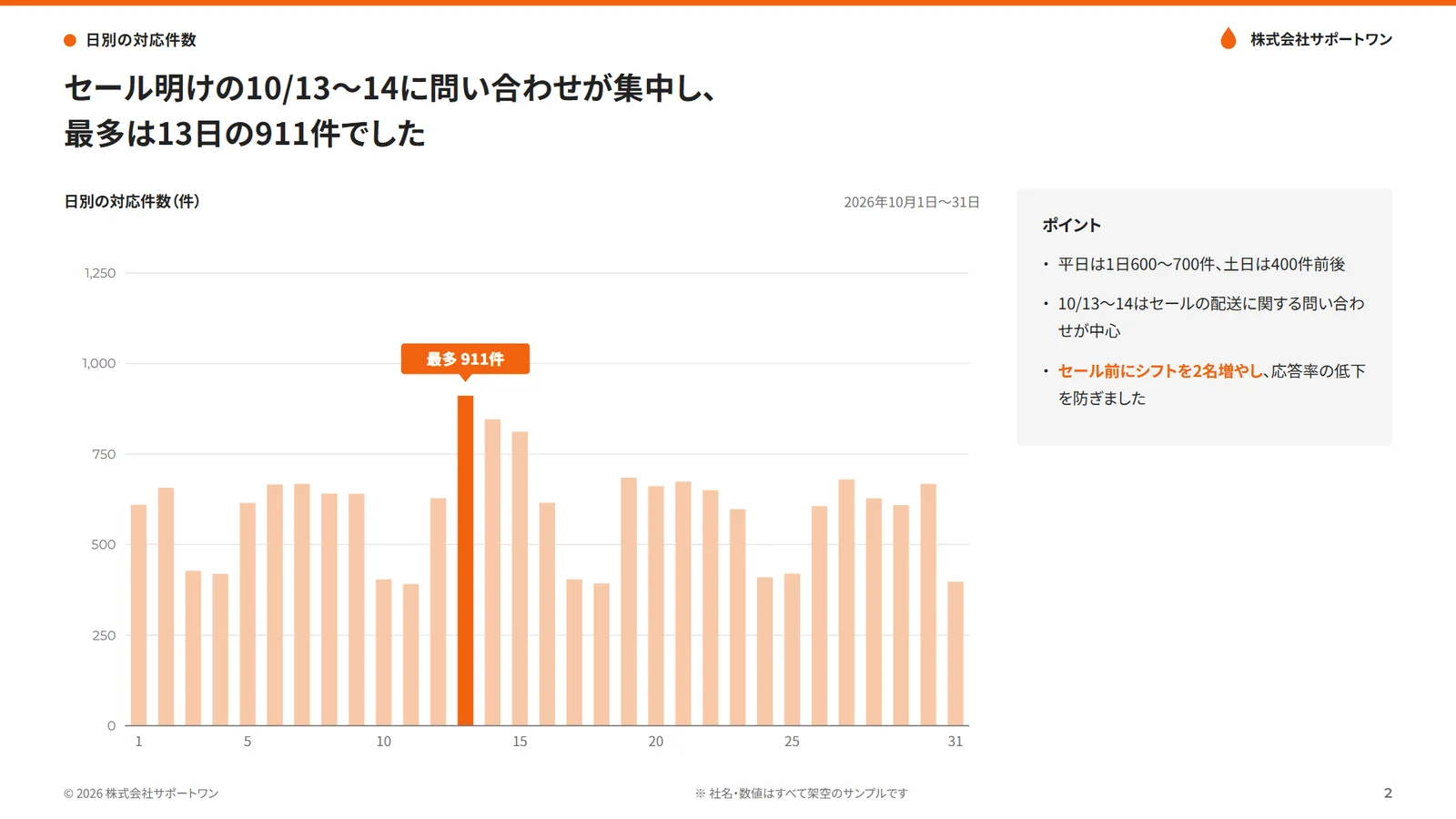
日ごとの集計を月報にすると、このページのようになります。おまかせレポートで作った、BPO の月次業務報告書のサンプルの3ページ目です(表紙を1ページ目として数えています。会社名と数字は架空です)。棒グラフは日ごとの表に、見出しの「最多は13日の911件」は表の最大値に、右の「シフトを2名増やし」は日ごとの表のメモに当たります。このサンプルの件数はシステムのログから集計したものですが、日報から集計した数字でも、月報の形は同じです。→ 業務報告書のサンプルを全6ページ見る
Excel で回すなら
Microsoft Forms の回答のブックと、システムの書き出しを1つのブックに集め、集計と月報のシートを置きます。CSV をフォルダから取り込む Power Query、対象月のセルと SUMIFS で作る集計、グラフの範囲、PDF への書き出しまでの手順は、「Excelで月次報告書を自動作成する手順」にまとめています。
スプレッドシートと GAS で回すなら
Google フォームの回答のスプレッドシートに集計のシートを足し、月報のひな形を毎月複製して数字を入れ、PDF とメールの下書きを作るところまでを GAS(Google Apps Script)に任せられます。QUERY 関数での日別の集計、トリガーの設定、止まったときの気づき方は、「スプレッドシートとGASで月次レポートを自動作成する手順」にあります。
どちらでも、自動にするのは数字とグラフまでです。月報の結論と、問題と対応の文は、次の節のように人がまとめます。取引先に出す月次の業務報告書で、項目の並びと例文を確かめたいときは、「業務委託の月次報告書の書き方」を見てください。
日報の文章(所見)は、どうまとめる?
日報の文の欄は、全部をつなげても月報になりません。月報に書くのは、月の数字を動かした出来事と、その対応です。次の順にまとめます。
- 絞る:問題の欄が「あり」の回答を、日付の順に全件読みます。「なし」の回答の気づき・相談は、分類ごとに目を通します
- 分類で並べる:選択肢の分類(案内の不足、問い合わせの集中など)ごとに並べます。同じ分類の中で、同じ話を1つに束ねます
- 数字を添える:束ねた話に、集計の表から件数と日付を添えます。件数は文から数えず、COUNTIFS で数えたものを使います
- 月報に書く:「起きたこと → 影響の数字 → 取った対応 → 状況(済・対応中)」の順に1件ずつ書きます。数字を一番動かしたものは、今月の結論にも書きます
- 確かめる:書いた内容を、日報を書いた本人か現場の責任者に見てもらいます。日報は書いた人の見え方なので、原因の書き方は事実と推測を分けます
テンプレートの記入例では、「問題と対応」が次の2件になっています。1件目は「問い合わせの集中」に分類された日報と、日ごとの表(13日の911件、提出数14人)から書けます。応答率の95.8%は日報からは出ないので、システムの数字を使います。2件目は「案内の不足」に分類された日報から書けます。
| 発生日 | 内容 | 対応 | 状況 |
|---|---|---|---|
| 10/13〜14 | セール明けに配送の問い合わせが集中(最多は13日の911件) | シフトを2名増やし、セール時の応答率95.8%を保った | 済 |
| 10月中 | コンビニ払いの支払い期限についての問い合わせが増えた | 回答のひな形に支払い期限の案内を足した。FAQへの追加を11月にご相談 | 対応中 |

生成AIで日報を要約するときの注意
文の量が多いと、生成AIに要約させたくなります。使うなら、次の5つを決めてからにします。
- 件数を数えさせない:「返品の話が何件あったか」は、選択肢の集計で数えます。要約の文に出てきた件数は使いません
- 「問題あり」の回答は要約に任せない:1件だけの重い報告が、要約で短くなったり、ほかの話に混ざったりすることがあります。問題ありの回答は、件数が多くても人が全件読みます
- 要約に出たことは、元の回答に戻って確かめる:どの日の、誰の日報に書いてあるかを確かめてから月報に使います。元の回答が見つからない話は消します
- 名前を記号に置き換える:日報には、社員の氏名、お客様の名前、注文番号などが入ります。入力する前に「担当A」「お客様1」のように置き換えます。個人情報保護委員会は、生成AIサービスに個人情報を含むプロンプトを入れる場合、利用目的を達成するために必要な範囲かを十分に確かめるよう求めています(生成AIサービスの利用に関する注意喚起等)
- 会社が認めたサービスだけを使う:入力が学習に使われない設定・契約になっているかを確かめます
要約や所見の下書きを AI に頼むときの渡し方と、出てきた文の確かめ方は、「生成AIでレポートの所見を下書きする方法」にまとめています。
日報の集計でよくある失敗は?
| 失敗 | 起きること | 防ぎ方 |
|---|---|---|
| 送信した日時で日付を数えた | 翌朝に出した日報が翌日に入る | 日付の質問を必須にして、それで数える |
| 選択肢の名前を月の途中で変えた | 同じ分類が2つに分かれて数えられる | 名前を変えるのは月初。前の名前を説明のシートに書く |
| 回答のシートで並べ替え・手直しをした | どれがフォームから届いた回答かわからなくなる | 回答のシートは触らず、集計のシートで直した値と理由を書く |
| 出していない人に気づかない | 月の合計が少なく出る | 提出の表(人×日)で0を見る |
| 「その他」が増えた | 内訳の多くが「その他」になる | 月に1回中身を見て、翌月の初めに選択肢を足す |
| 「1人1回」の設定が入っていた | 2日目から日報が出せない | [回答を 1 回に制限する][1 人 1 つの回答]はオフにする |
| 日報とシステムの件数を両方月報に載せた | 合わない月に説明がつかない | 月報にはどちらか一方。もう一方は確認に使う |
毎月の月報づくりを楽にするには?
日報をフォームで集めて集計すれば、月報の数字とグラフは毎月同じ式で出ます。残るのは、システムの数字の取り込み、文のまとめ、月報の確認です。取引先が増えて月報の本数が増えると、月初の数日にこの作業が重なります。
| 集計の表を自分で作る | 月報まで仕組みにする | 月報の作成を任せる | |
|---|---|---|---|
| 向く場合 | 月報が1〜2本、指標が少ない | 回答とシステムの書き出しの形が毎月同じで、社内に直せる人がいる | 月報が多い、取引先ごとに書式が違う、締めから提出までが短い |
| 毎月の手間 | 集計の確認、月報への転記、文のまとめ | 確認と、文のまとめ | 届いた月報の確認と、事実の書き足し |
| 気をつけること | 転記の写し間違い | 選択肢や列が変わった月に止まる | データの渡し方と、情報の扱い |
おまかせレポートでは、フォームの回答やシステムの書き出しを共有ドライブに入れていただくだけで、月次の業務報告書を御社の書式のまま作ります。人が元データと数字を突き合わせて確かめ、所見やコメントは下書きとしてお渡しします。御社で確かめたうえで、御社の名前で出していただきます。料金は基本料金 月額3万円(税別、5件まで)で、6件目から1件 月5,000円(税別)です(初期費用0円、最低契約期間6ヶ月)。取引先ごとに月次の業務報告書を出している BPO・業務委託の会社向けの案内は「BPO・業務委託の月次報告書の作成代行」にあります。今お使いの月報を1本お預かりして、同じ型で1回分を作る無料のお試しも受け付けています。
よくある質問
Q.日報の集計は、Excelとスプレッドシートのどちらでするのがよいですか?
会社で使っている方に合わせます。Microsoft 365 を使っているなら Microsoft Forms と Excel、Google Workspace なら Google フォームとスプレッドシートが、回答を1回答1行で表に送れます。集計に使う SUMIFS・COUNTIFS 関数は、どちらも同じ形で書けます。
Q.日報アプリなどの専用ツールを入れたほうがいいですか?
この記事では製品の比較はしません。どの道具でも、数える欄を選択肢と数字で取り、回答を1件1行で書き出せれば、集計と月報への流し方は同じです。入れる前に、回答を表の形で書き出せるか、選択肢の名前を後から変えたときにどう残るかを確かめます。
Q.日報を出し忘れる人がいます。どうすればいいですか?
必須の項目を数えるものだけに絞り、選ぶだけで答えられる形にして、書く手間を減らします。集計の表に「人×日」の提出の表を置けば、出ていない人と日が翌朝にはわかります。月末にまとめて催促すると、何日も前の件数を思い出して書くことになり、数字があいまいになります。
Q.文章だけで書いてきた過去の日報も集計できますか?
件数や時間が文の中に書いてあれば、手で拾って表にできます。生成AIに表へ書き出させる方法もありますが、元の文と1件ずつ突き合わせる手間がかかります。過去の分は月報に要る月だけにとどめ、新しい形の日報に切り替えた月から集計するのが現実的です。
Q.日報を集計した月報の作成を任せることはできますか?
できます。おまかせレポートでは、フォームの回答やシステムの書き出しを共有ドライブに入れていただくだけで、御社の書式のまま月報を作ります。所見やコメントは下書きとしてお渡しし、御社で確かめてから御社の名前で出していただきます。