
この記事のポイント
- Looker Studio(2026年4月から名称はデータポータル)は、スプレッドシートや GA4 などのデータをつないで、表・グラフ・スコアカードのレポートを作る Google の無料ツールです
- 月次レポート1本は、表を整える、データソースを追加する、計算フィールドを作る、グラフを置く、期間と比較を決める、フィルタとページの複製、共有とPDFの配信、の7つの手順でできます
- つなぐスプレッドシートは、1行目だけを見出しにして1行に1店舗・1か月を書き、日付は日付の型にします。合計の行と比率の列は入れず、比率は SUM(売上) / SUM(予算) のような計算フィールドで作ります
- スプレッドシートの期間は、初期設定ではシートにある全期間です。月次レポートでは期間をカスタムで決め、比較期間に「前年」を選んで前年比を出します
- 無料版の配信のスケジュールは1レポートに1件、1日1回までです。送られる PDF には、レポートの既定の期間とフィルタが使われます
Looker Studio とは、Google スプレッドシートや GA4 などのデータをつないで、表・グラフ・スコアカードを並べたレポートを作る、Google の無料のツールです。一度作れば、元の表に行を足すだけでグラフが入れ替わり、決まった日に PDF をメールで送ることもできます。
Looker Studio は2026年4月に、名称が元の「データポータル」に戻りました(Google「データポータルへようこそ」)。lookerstudio.google.com からは新しい URL に自動で転送されます。この記事では、検索で多く使われている Looker Studio の名前で書きます。
この記事では、店舗の売上表を例に、データソースの追加から、表・グラフの置き方、期間と前年比、フィルタ、ページの複製、共有、PDF の配信まで、月次レポートを1本作る手順をまとめます。最後に、つまずきやすい日付の型、集計の方法、更新の頻度、共有の権限を挙げます。
この記事は、レポートの作成代行と自動化(おまかせレポート)を提供している inovie株式会社 が書いています。操作とメニューの名前は、Google の公式ドキュメント(日本語)で2026年11月3日に確かめたものだけを載せています。画面の文言は今後変わることがあります。例の社名と数字は、テンプレートの記入例の架空のものです。
Looker Studio で月次レポートを作る流れは?
月次レポート1本は、次の7つの手順でできます。
| 手順 | すること | 主なメニュー |
|---|---|---|
| 1 | スプレッドシートの表を、つなげる形に整える | (スプレッドシートで作業) |
| 2 | データソースを追加する | [作成] > [データソース] |
| 3 | 項目を確かめ、計算フィールドを作る | データソースのフィールド パネル |
| 4 | 表・グラフ・スコアカードを置く | [グラフを追加] |
| 5 | 期間と比較期間を決める | [ファイル] > [レポート設定] |
| 6 | フィルタをかけ、ページを複製する | [フィルタを追加]、[ページ] > [ページの管理] |
| 7 | 共有して、PDF を配る | [共有] |

先に、言葉を2つだけ押さえます。ディメンションは、店舗や日付のような、データを分ける軸です。指標は、売上や客数のような、合計や平均で集計する数です(Google「データをモデル化する」)。データソースの画面では、ディメンションが緑、指標が青のチップで表示されます。
GA4 をつなぐ手順と、GA4 の指標の定義は「GA4の月次レポートの作り方」で説明しています。この記事では、どの会社にもあるスプレッドシートの表を例にします。
手順1:スプレッドシートの表は、どんな形にしておく?
例に使うのは、売上報告書のテンプレートの記入例です。架空のベーカリーのFC本部の、大阪北・中央エリア12店舗の2026年10月の数字が入っています。
このテンプレートは、人が読むための表です。表題の行、結合したセル、予算比・前年比・客単価を出す数式の列、「計」の行があります。このままつなぐと、正しく集計できません。Google のチュートリアルも、データポータル用に別のワークシートを作ること、1行目を見出しにすること、セルを結合しないこと、合計の行を入れずに合計はデータポータルに計算させることを勧めています(Google「チュートリアル: Google スプレッドシートのデータソースを作成する」)。
そこで、同じスプレッドシートに「つなぐ用」のシートを1枚足し、次の形で書きます。売上と予算の単位は、テンプレートと同じ万円です。
| 日付 | 店舗 | 売上 | 予算 | 客数 |
|---|---|---|---|---|
| 2026/10/01 | 梅田店 | 545.1 | 500 | 5,226 |
| 2026/10/01 | 高槻店 | 493.0 | 540 | 5,382 |
| 2025/10/01 | 梅田店 | 494.0 | (空欄) | 4,891 |
| 2025/10/01 | 高槻店 | 527.5 | (空欄) | 5,672 |
12店舗の2026年10月と2025年10月で、24行になります。2025年の行は、テンプレートの前年売上と前年客数から作ります。決まりは4つです。
- 1行に1店舗・1か月:翌月からは、行を下に足していきます。前年の月も行で持っておくと、手順5の比較期間で前年比が出ます
- 日付は日付の型にする:月の数字でも、その月の1日の日付を入れます。期間の基準にする列は、年・月・日のそろった日付である必要があります(Google「レポートの期間を設定する」)
- 合計の行を入れない:「計」の行があると、合計が二重になります
- 比率と客単価の列を入れない:予算比・前年比・客単価は、手順3と手順5で Looker Studio に計算させます

手順2:データソースを追加するには?
公式ドキュメント「Google スプレッドシートに接続する」の手順です。
- ホームの左上にある [作成] をクリックし、[データソース] を選ぶ
- [Google スプレッドシート] コネクタを選び、スプレッドシートと、つなぐ用のワークシートを選ぶ
- [先頭行をヘッダーとして使用する] がオンになっているかを確かめる
- 右上の [接続] をクリックする。データソースのフィールド パネルが開く
- 右上の [レポートを作成] をクリックし、[レポートに追加] をクリックする
スプレッドシートの [拡張機能] > [データポータル] > [新しいレポートの作成] から作る方法もあります。この方法で作ったレポートは、[保存して共有] をクリックしないと24時間後に削除されます(Google「Google スプレッドシートからレポートを作成する」)。
フィールド パネルの上部では、データの認証情報を選べます。「オーナーの認証情報」なら、スプレッドシートの権限がない人もレポートを見られます。「閲覧者の認証情報」なら、見る人それぞれにスプレッドシートを見る権限が要ります。だれのアカウントで作るかの決め方は「Looker Studioの構築代行を頼む前に」に書いています。
手順3:項目と計算フィールドはどう作る?
フィールド パネルで、列ごとのタイプと集計方法を確かめ、足りない項目を計算フィールドで作ります。例の表では次のようにします。
| フィールド | 種類 | タイプ | 集計・数式 |
|---|---|---|---|
| 日付 | ディメンション | 日付 | ― |
| 店舗 | ディメンション | テキスト | ― |
| 売上・予算・客数 | 指標 | 数値 | 合計 |
| 予算比(計算フィールド) | 指標 | パーセント | SUM(売上) / SUM(予算) |
| 客単価(計算フィールド) | 指標 | 数値 | SUM(売上) * 10000 / SUM(客数) |
計算フィールドは、データソースの編集画面で [フィールドを追加] > [計算フィールドを追加] を選び、名前と数式を入れて [保存] をクリックします。そのあと必要なら [タイプ] を変えます(Google「計算フィールドの追加、編集、トラブルシューティング」)。
数式を SUM() で囲むのは、合計してから割るためです。Google のドキュメントも、利益率を SUM(Profit) / SUM(Revenue) と書く例を挙げ、集計を数式に書いておくと意図どおりに集計されるとしています(Google「計算フィールドについて」)。こうしておくと、店舗の行では店舗の予算比が、スコアカードではエリア全体の予算比(記入例では100.5%)が出ます。客単価も同じで、エリア全体は1,023円です。
手順4:表・グラフ・スコアカードはどう置く?
レポートを編集し、ツールバーの [グラフを追加] でグラフの種類を選んで、キャンバスをクリックします。置いたグラフは、右のプロパティ パネルの [設定] タブでデータを、[スタイル] タブで見た目を決めます。1ページに置けるグラフは50個までです(Google「作成したレポートにコンポーネントを追加する」)。
月次レポートの1ページ目なら、次の3つで足ります。
- スコアカード:売上・予算比・客数・客単価を1つずつ。スコアカードは1つの指標を大きく見せる部品です。[その他の比較オプション] の [比較タイプ] では、期間・値・指標と比べられます。[指標] を選んで [ターゲット指標] に予算を入れると、売上を予算と並べて見せられます(Google「スコアカードのリファレンス」)
- 表:ディメンションに店舗、指標に売上・予算比・客数・客単価を入れます。表はディメンションの値ごとに自動で集計します。並べ替えを予算比の昇順にすると、予算に届かない店舗が上に来ます。行が多いと複数のページに分かれるため、[ページあたりの行数] を店舗の数より多くしておきます(Google「表のリファレンス」)
- 棒グラフか期間グラフ:店舗別の売上は棒グラフで、月が増えてきたら月別の推移を期間グラフで見せます。期間グラフでは、グラフの中で日付のフィールドのタイプを「年、月」に変えると、月ごとにまとまります

手順5:期間の指定と前年比は、どう出す?
期間を決めないと、シートの全期間の合計になる
グラフの期間の初期設定は [自動] です。スプレッドシートの [自動] は、シートにある日付の範囲全体です(GA4 や Google 広告は過去28日間)。例の表のままスコアカードを置くと、2年分を足した12,871.7万円が出ます。
レポート全体の期間は、[ファイル] > [レポート設定] を開き、[設定] タブの [デフォルトの期間フィルタ] を [カスタム] にして決めます。期間には2種類あります。
- 固定期間:2026年10月1日〜10月31日のように日付を決める。その月のレポートを残すときに使う
- 相対的な期間:今日を基準に動く期間。毎月の配信に使うときは、表示される開始日と終了日が前月の1日と末日になっているかを確かめる
閲覧者に月を切り替えさせたいときは、[コントロールを追加] から [期間設定] を置きます。期間設定は、そのページのすべてのグラフにかかります(Google「期間設定」)。
前年比は比較期間の「前年」で出す
スコアカードや表を選び、[設定] タブの [デフォルトの期間] で [比較期間] を選んで [適用] をクリックします。比較期間を設定できるのは、レポートの編集者だけです。
比較は、前年の値に対する増減の率で出ます。テンプレートの前年比102.7%は、増減の率では+2.7%です。記入例では、売上が+2.7%、客数が+1.7%、客単価が+1.0%になります。1行に1か月の表なら、2026年10月の前年として2025年10月1日の行が使われます。[前の期間] は同じ長さの直前の期間なので、前月比に使うときは比べる日付を確かめます。
手順6:店舗で絞るには?フィルタとページの複製
フィルタは、グラフ・ページ・レポートにかけられる
グラフにかけるときは、グラフを選び、[設定] タブで [フィルタを追加] > [フィルタを作成] をクリックします。[一致条件] か [除外条件] を選び、フィールド(店舗)、条件([次に等しい(=)] など)、値(高槻店)を入れて [保存] します。ページ全体にかけるときは [ページ] > [現在のページ設定] から、レポート全体なら [ファイル] > [レポート設定] から同じように足します(Google「フィルタ プロパティを作成、編集、管理する」)。
閲覧者に店舗を選ばせたいときは、[コントロールを追加] からプルダウン リストを置き、[コントロール フィールド] を店舗にします。
ページを複製して、店舗ごとのページを作る
1ページ目ができたら、[ページ] > [ページの管理] で [レポートのページ] パネルを開き、ページのその他メニューから [複製] を選びます(Google「ページの追加とレポートのナビゲーション」)。複製したページにページ単位のフィルタ(店舗=高槻店)をかければ、同じ型の店舗のページができます。
ここで注意があります。ページを複製すると、フィルタはコピーされず、同じフィルタが使い回されます。複製したページでフィルタの条件を書き換えると、元のページのフィルタも変わります。複製したページでは、元のフィルタを外して新しく作ります。[リソース] > [フィルタを管理] の [複製] でフィルタのコピーを作ってから条件を変える方法もあります。
手順7:共有とPDFの配信は、どう設定する?
共有と権限
[共有] をクリックし、[ユーザーを追加] に相手のメールアドレスか Google グループを入れ、アクセス権を選んで [送信] します。編集者は、編集・配信のスケジュールの作成・共有ができます。閲覧者は、見るだけです。招待して見てもらうには、相手に Google アカウントが要ります(Google「他のユーザーを招待してレポートを共有する」)。
レポートを共有しても、データソースそのものは共有されません。相手にデータが見えるかは、手順2の認証情報で決まります。リンクを知っている人ならだれでも見られる公開リンクで共有すると、レポートに埋め込まれたデータソースにも、その人たちがアクセスできるようになります。社外の取引先には、公開リンクではなく、閲覧者として招待するか PDF で送ります。
PDF をダウンロードする
[共有] > [ダウンロード] で、出すページ、背景色を消すか、レポートに戻るリンクを付けるか、パスワードをかけるかを選んで [ダウンロード] します。表は、レポートの画面に出ている行までが PDF に出ます(全行を展開するのは有料版の機能。Google「レポートを PDF 形式でダウンロードする」)。印刷する場合は、[テーマとレイアウト] のレイアウトで、キャンバス サイズを A4 の横向きにしておくと扱いやすくなります。
配信のスケジュールで、決まった日に送る
[共有] > [配信のスケジュール] で、受信者、含めるページ、開始の日時、[繰り返し] を決めて [スケジュール] をクリックします。PDF には、レポートの既定のフィルタと期間が使われます(Google「レポートの自動配信をスケジュール設定する」)。
無料版には次の制限があります。
- スケジュールは1レポートに1件、送れるのは1日1回まで
- 受信者は50件まで。送れる宛先の数は、個人のアカウントで1日200件・1か月800件まで
- 配信されるレポートは、数字・通貨・日付が米国英語の形式になる
日付の書き方をそろえたい場合や、送る前に数字を確かめたい場合は、配信は社内の担当者あてにして、確かめてから取引先に送る流れにします。
よくあるつまずきは?日付の型・集計・更新の頻度・共有の権限
| つまずき | 起きること | 直し方 |
|---|---|---|
| 日付が文字列のまま | 期間で絞れない | シートの表示形式を日付にする |
| 比率の列を取り込む | 予算比が足し算になる | SUM(売上) / SUM(予算) で作る |
| 合計の行がある | 合計が二重になる | 合計の行を消す |
| 期間が [自動] のまま | 全期間の合計が出る | 期間を [カスタム] にする |
| シートを直しても変わらない | 最大15分は前の数字 | [データを更新] |
| 列を足しても出てこない | 新しい列がフィールドにない | [フィールドを更新] |
| 相手にデータが見えない | 閲覧者の認証情報で権限がない | 認証情報を見直す |
日付の型:月の1日を「日付」で入れる
日付の列がテキストのままだと、期間の基準に使えません。スプレッドシートで列を選び、[表示形式] > [数字] > [日付] にします。1つの列には同じ型の値だけを入れます。2026/10/01 のような文字で入っている場合は、計算フィールドで PARSE_DATE("%Y/%m/%d", 日付) と書いて日付に直せます(Google「テキストと数値を日付と時刻に変換する」)。
集計の方法:比率は合計してから割る
数値の列は、グラフに入れると初期設定では合計で集計されます(Google「集計」)。テンプレートの予算比の列をそのまま取り込むと、12店舗の予算比を足した1,208.3%が出ます。集計を平均に変えても、店舗の大小を考えない平均になるため100.7%になり、正しい100.5%と合いません。客単価の平均も1,022円で、正しい1,023円とずれます。比率は手順3の計算フィールドで作ります。
更新の頻度:15分ごと。列を足したらフィールドを更新
スプレッドシートのデータソースは、初期設定で15分ごとにデータを読み直します。データソースの [データの更新速度] で、1時間・4時間・12時間ごとにも変えられます。すぐに反映したいときは、編集者がその他アイコンから [データを更新] を選びます(Google「データの更新速度を管理する」)。
列を足した・消した・名前を変えたときは、データソースを編集し、左下の [フィールドを更新] から [適用] します。この操作は元に戻せません。列の名前を変えると、古いフィールドを消して新しいフィールドを足した扱いになり、そのフィールドを使っていたグラフはエラーになります(Google「データソースのフィールドを更新する」)。見出しの名前は、最初に決めたら変えないのが安全です。
共有の権限:だれのアカウントでデータを読むか
相手にデータが見えないときは、まずデータソースの認証情報を確かめます。閲覧者の認証情報なら、相手にもスプレッドシートを共有します。オーナーの認証情報なら、そのアカウントがスプレッドシートを見られなくなったときに、全員にデータが出なくなるおそれがあります。
スプレッドシートにつながらないときは、データポータルとドライブで同じアカウントを使っているかを確かめます。公式ドキュメントのトラブルシューティングには、共有ドライブ上のファイルへのアクセスには対応していないとあります。つながらない場合は、通常のドライブのフォルダに置いて試してください。
実物で見る:Looker Studio で作れるページと、人が書くページ
下の画像は、店舗別の月次売上報告の実物サンプルのうち「エリア別の一覧」のページです(社名と数字はすべて架空です)。
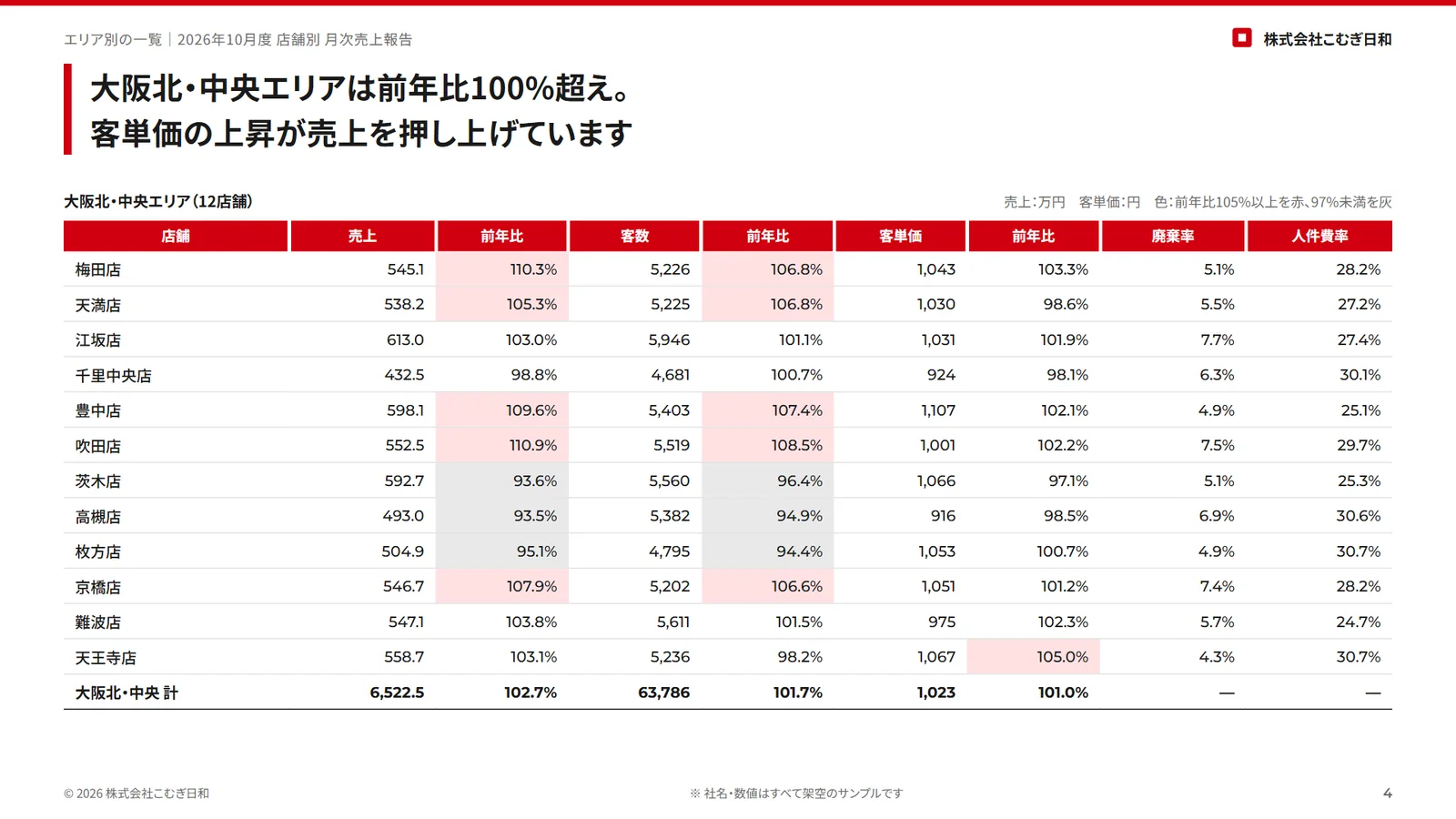
表の部分は、この記事のつなぐ用の表と同じ数字です。店舗ごとの前年比は比較期間で、色分けは表の条件付き書式で出せます。廃棄率と人件費率は、つなぐ用の表に列を足せば出せます。
一方、「客単価の上昇が売上を押し上げています」という見出しの一文は、数字を見た人が書くものです。このサンプルの最後のページにある本部の所見と来月の重点も、Looker Studio がいくら数字を更新しても、毎月人が書きます。→ 店舗別の月次売上報告のサンプルを全ページ見る
毎月のレポートを楽にするには?
| 自分で Looker Studio で作る | 構築を外に頼む | 作成を任せる | |
|---|---|---|---|
| 向いている会社 | 社内に表とレポートを直せる人がいる | 仕組みは外で作り、数字は社内で見る | 所見や体裁まで毎月手を離したい |
| 毎月残る作業 | データの追加、確認、所見 | データの追加、確認、所見 | データを送る、届いたものを確認する |
| 止まったとき | 自分で直す | 手順書を見て直すか、外に頼む | 依頼先が直す |
Looker Studio は、毎日・毎週数字を見るダッシュボードに向いています。毎日見る画面と、月1回出す資料の役目の違いは「経営ダッシュボードの作り方」で説明しています。Excel・GAS・生成AI・作成代行など、ほかの方法との比べ方は「月次報告書を自動作成する6つの方法を比較」にまとめています。
構築を外に頼む場合の費用と、受け取る納品物は「Looker Studioの構築代行を頼む前に」で説明しています。おまかせレポートでは、御社がお使いの Looker Studio やスプレッドシートで自動でレポートが出る仕組みを作り、手順書と一緒に納品するレポート自動化(個別見積り)と、毎月のレポートを御社の型のまま作る作成代行の両方を受けています。FC本部・多店舗の店舗別の報告については、店舗別の月次報告書の作成代行にまとめています。
今お使いのレポートを1本お預かりして、同じ型で1回分を作る無料のお試しから始められます。
よくある質問
Q.Looker Studio は無料で使えますか?
作る人も見る人も無料で使えます。組織でレポートを管理する機能や、配信の制限が緩い有料版(データポータル Pro)もあります。Google スプレッドシートや GA4 など Google のサービスには、Google のコネクタでつなげます。
Q.Excel のファイルもつなげますか?
Microsoft Excel のコネクタがあり、アップロードしたブックのワークシートにつなぎます。毎月ファイルを入れ替える手間を減らしたい場合は、Google スプレッドシートに行を足していき、そのシートにつなぐ方法もあります。
Q.スプレッドシートを直したのに、レポートの数字が変わりません。
スプレッドシートのデータソースは、初期設定で15分ごとにデータを読み直します。すぐに反映したいときは、編集者がメニューの[データを更新]を選びます。列を足したり名前を変えたりした場合は、データソースの[フィールドを更新]も必要です。
Q.予算比や客単価が、Excel で計算した数字と合いません。
比率の列をそのまま取り込み、合計や平均で集計していることがよくある原因です。比率は SUM(売上) / SUM(予算) のように、合計してから割る計算フィールドで作ります。前年比は、比較期間の[前年]で出せます。
Q.レポートを共有したのに、相手にデータが表示されません。
データを見られるかどうかは、データソースの認証情報で決まります。「閲覧者の認証情報」の場合は、見る人それぞれに元のスプレッドシートを見る権限が要ります。会社で管理するアカウントの「オーナーの認証情報」にする方法もあります。